Menghadirkan tampilan cuaca desktop yang informatif dan menarik kini semakin mudah berkat integrasi API yang canggih. Dengan data real-time, pengguna dapat mengetahui kondisi cuaca terkini langsung dari layar utama komputer mereka tanpa perlu membuka situs atau aplikasi tambahan.
Pada artikel ini, akan dijelaskan langkah demi langkah mengenai cara mengembangkan tampilan cuaca desktop berbasis API, mulai dari pemilihan API yang tepat, desain visual yang menarik, hingga proses pengujian dan optimasi agar tampilannya responsif dan user-friendly.
Pendahuluan mengenai Tampilan Cuaca Desktop (Weather Display) dengan API
Dalam era digital saat ini, menampilkan informasi cuaca secara langsung di desktop menjadi kebutuhan banyak pengguna, terutama yang membutuhkan data cuaca real-time untuk aktivitas sehari-hari. Tampilan cuaca desktop yang terintegrasi dengan API memungkinkan pengguna mendapatkan update cuaca terbaru secara otomatis tanpa harus membuka aplikasi atau situs web secara terpisah. Konsep dasar dari tampilan ini melibatkan pengambilan data dari sumber eksternal melalui API kemudian disajikan secara visual yang menarik dan mudah dipahami.
Penggunaan API dalam menampilkan data cuaca memberikan manfaat utama berupa kemudahan akses dan keakuratan informasi. Dengan API yang terhubung langsung ke layanan cuaca terpercaya seperti OpenWeatherMap, WeatherAPI, atau lainnya, data yang ditampilkan selalu bersifat up-to-date dan dapat disesuaikan dengan lokasi pengguna secara otomatis. Selain itu, tampilan yang informatif dan menarik mampu meningkatkan kenyamanan visual dan mempercepat pengambilan keputusan terkait aktivitas outdoor, perjalanan, atau pertanian.
Aspek Visual dari Tampilan Cuaca yang Informatif dan Menarik
Dalam membuat tampilan cuaca desktop yang efektif, aspek visual menjadi faktor penentu utama. Tampilan yang informatif harus mampu menyajikan data cuaca secara lengkap namun tetap simpel agar pengguna tidak bingung. Beberapa hal utama yang perlu diperhatikan meliputi:
- Penggunaan ikon cuaca yang representatif, seperti matahari, awan, hujan, dan petir, untuk memudahkan identifikasi kondisi cuaca dalam sekejap.
- Pemilihan warna yang kontras dan sesuai untuk menampilkan suhu, kelembapan, dan kecepatan angin, sehingga informasi lebih mudah dibaca dan tidak melelahkan mata.
- Pengaturan layout yang rapi dengan penempatan data seperti suhu saat ini, prakiraan cuaca per jam, dan prediksi harian agar pengguna mendapatkan gambaran lengkap tanpa harus berganti tampilan.
- Grafik dan diagram yang visualisasi tren cuaca, seperti grafik suhu harian atau kelembapan, yang membantu pengguna memahami pola cuaca selama periode tertentu.
- Penggunaan font yang jelas dan ukuran yang cukup besar agar semua data terbaca dengan baik, termasuk dari jarak yang lebih jauh.
Dengan memperhatikan aspek visual ini, tampilan cuaca desktop tidak hanya berfungsi sebagai alat informasi tetapi juga sebagai elemen estetika yang mempercantik tampilan desktop secara keseluruhan. Menggabungkan data real-time yang akurat dengan desain visual yang menarik akan meningkatkan pengalaman pengguna secara signifikan.
Komponen utama dalam pembuatan tampilan cuaca desktop berbasis API
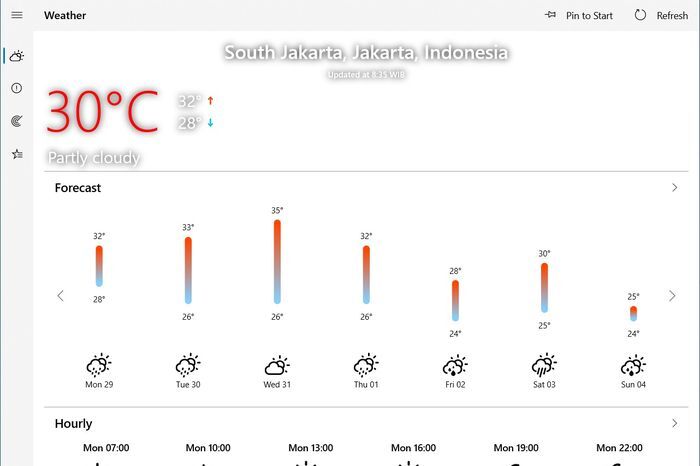
Membuat tampilan cuaca desktop yang informatif dan menarik memerlukan komponen-komponen utama yang tepat agar pengguna dapat memperoleh data cuaca secara cepat dan akurat. Dengan memanfaatkan API cuaca, kita bisa menampilkan data secara real-time, sehingga pengguna mendapatkan informasi terbaru tentang kondisi cuaca di lokasi tertentu.
Pada bagian ini, kita akan membahas elemen-elemen penting yang harus dipersiapkan dan disusun dalam pembuatan tampilan cuaca desktop berbasis API. Dari struktur data yang dibutuhkan hingga layout yang responsif dan user-friendly, semuanya harus dirancang agar pengalaman pengguna menjadi optimal.
Struktur data yang diperlukan dari API cuaca yang dipakai
Dalam pengembangan tampilan cuaca desktop, struktur data dari API harus memenuhi kebutuhan informasi yang ingin ditampilkan. Data yang umum digunakan meliputi suhu, kelembapan, kondisi cuaca, kecepatan angin, dan icon yang menggambarkan kondisi cuaca. Memastikan data ini lengkap dan terstruktur dengan baik sangat penting agar tampilan tetap konsisten dan akurat.
Biasanya, API cuaca menyediakan data dalam format JSON yang mudah diproses. Berikut adalah contoh struktur data yang sering digunakan:
“temperature”: 28, “humidity”: 75, “wind_speed”: 15, “condition”: “Berawan”, “icon”: “cloudy”
Setiap elemen ini harus diambil secara langsung dari API dan disusun ke dalam layout visual sesuai kebutuhan, serta disimpan dalam variabel yang mudah diakses untuk proses rendering tampilan.
Elemen visual seperti icon cuaca, suhu, kelembapan, dan kondisi angin
Elemen visual adalah kunci agar tampilan cuaca desktop menjadi informatif dan mudah dipahami. Berikut adalah komponen visual utama yang harus disusun:
- Icon Cuaca: Gambar yang merepresentasikan kondisi cuaca seperti cerah, berawan, hujan, dan lain-lain. Icon ini harus jelas dan intuitif agar pengguna langsung memahami situasi cuaca tanpa membaca teks panjang.
- Suhu: Tampilkan angka suhu dengan satuan Celsius atau Fahrenheit, biasanya diapit dengan ikon termometer yang menarik perhatian dan mudah dibaca.
- Kelembapan: Data kelembapan biasanya ditampilkan sebagai persentase, sering ditempatkan di bawah suhu untuk memberi gambaran lengkap tentang kondisi udara.
- Kondisi Angin: Menampilkan kecepatan angin dan arah dengan ikon panah yang menunjukkan arah angin serta angka kecepatan, agar pengguna bisa langsung menilai kekuatan angin.
Untuk memastikan tampilan yang menarik dan informatif, gunakan kombinasi warna cerah dan kontras yang sesuai serta font yang mudah dibaca, sehingga informasi penting tetap terlihat jelas di layar desktop.
Tabel parameter API dan penggunaannya dalam tampilan desktop
Penggunaan parameter dari API harus disesuaikan dengan fungsi visual yang ingin ditampilkan. Berikut adalah tabel yang menunjukkan parameter umum dari API cuaca dan penggunaannya dalam tampilan desktop:
| Parameter API | Keterangan | Penggunaan dalam tampilan |
|---|---|---|
| temperature | Suhu udara saat ini | Ditampilkan sebagai angka utama dengan satuan Celsius/Fahrenheit, dilengkapi ikon termometer |
| humidity | Kelembapan udara | Ditampilkan sebagai persentase, biasanya di bawah suhu atau di bagian lain yang mudah dilihat |
| wind_speed | Kecepatan angin | Ditampilkan dengan angka dan ikon panah menunjukkan arah angin |
| condition | Deskripsi kondisi cuaca | Ditampilkan sebagai teks utama dan sebagai dasar memilih icon cuaca |
| icon | Representasi visual kondisi cuaca | Ditampilkan sebagai gambar/icon di samping data cuaca |
Layout yang responsif dan user-friendly untuk desktop
Desain layout yang responsif dan user-friendly sangat penting agar tampilan cuaca tetap menarik dan mudah digunakan di berbagai ukuran layar desktop. Beberapa poin penting yang harus diperhatikan meliputi:
- Pengaturan Grid: Menggunakan layout grid atau flexbox agar elemen-elemen visual tersusun rapi dan adaptif terhadap lebar layar.
- Prioritas Informasi: Menempatkan data terpenting, seperti suhu dan icon cuaca, di posisi yang paling mudah dilihat, biasanya di bagian tengah atau atas tampilan.
- Warna dan Tipografi: Memilih warna yang nyaman di mata dan font yang cukup besar serta jelas agar informasi tetap terbaca dengan baik.
- Interaktivitas: Memberikan fitur refresh otomatis atau tombol update manual agar pengguna bisa memperoleh data terbaru tanpa kebingungan.
Secara keseluruhan, layout harus bersih, tidak berlebihan, serta mampu menyesuaikan diri terhadap berbagai resolusi layar sehingga pengalaman pengguna tetap optimal dan nyaman.
Pemilihan API cuaca yang kompatibel dengan tampilan desktop
Dalam membangun tampilan cuaca desktop yang akurat dan responsif, memilih API cuaca yang tepat sangat penting. API ini menjadi sumber utama data yang akan ditampilkan kepada pengguna, sehingga keandalan, kecepatan, dan fitur yang disediakan harus sesuai dengan kebutuhan aplikasi. Tidak semua API cuaca memiliki fitur yang sama, dan kompatibilitas dengan platform desktop juga perlu diperhatikan agar integrasi berjalan lancar dan efisien.
Berikut ini akan dibahas berbagai API cuaca populer yang umum digunakan, fitur utama yang mereka tawarkan, contoh integrasi kode, serta panduan dalam memilih API yang sesuai dengan kebutuhan pengguna dan memastikan kehandalan data.
Daftar API cuaca populer dan fitur utamanya
Sebelum memutuskan API mana yang akan digunakan, penting untuk memahami keunggulan dan batasan dari masing-masing layanan. Berikut ini adalah tabel yang merangkum fitur utama dari berbagai API cuaca terkenal:
| Nama API | Fitur Utama | Data yang Disediakan | Ketersediaan Gratis | Kapasitas Penggunaan |
|---|---|---|---|---|
| OpenWeatherMap | Data cuaca real-time, prediksi jangka pendek, peta cuaca interaktif | Cuaca saat ini, 5 hari ke depan, iklim historis | Ya, paket gratis terbatas | 500.000 request per bulan pada paket gratis |
| WeatherAPI | Data cuaca, ramalan, data historis, peringatan cuaca | Cuaca saat ini, prediksi 7 hari, data historis | Ya, paket dasar gratis | Request terbatas, opsi upgrade berbayar |
| AccuWeather | Data cuaca lengkap, peringatan dini, peta radar | Cuaca real-time, ramalan harian dan jam | Memerlukan langganan, tidak tersedia paket gratis umum | Berbasis langganan dan kuota |
| Weatherbit | Data cuaca lengkap, indeks UV, kualitas udara | Cuaca saat ini, ramalan 16 hari, data historis | Ya, paket gratis tersedia | 1000 request/hari pada paket gratis |
Contoh kode integrasi API cuaca ke tampilan desktop
Berikut contoh sederhana menggunakan JavaScript untuk mengambil data cuaca dari OpenWeatherMap dan menampilkannya pada aplikasi desktop berbasis Electron atau platform serupa. Contoh ini mengilustrasikan proses pengambilan data dan menampilkannya secara dinamis:
// Inisialisasi API key dan endpoint
const apiKey = 'YOUR_API_KEY';
const city = 'Jakarta';
const apiUrl = `https://api.openweathermap.org/data/2.5/weather?q=$city&units=metric&appid=$apiKey`;

// Fungsi untuk mengambil data cuaca
fetch(apiUrl)
  .then(response => response.json())
  .then(data =>
    // Menampilkan data utama
    const temperature = data.main.temp;
    const weatherDescription = data.weather[0].description;
    document.getElementById('temp').innerText = `Suhu: $temperature °C`;
    document.getElementById('desc').innerText = `Cuaca: $weatherDescription`;
  )
  .catch(error => console.error('Error fetching weather data:', error));
Contoh di atas bisa dikembangkan lebih jauh dengan menambahkan fitur seperti tampilan grafik, ikon cuaca, dan update otomatis sesuai kebutuhan tampilan desktop.
Panduan dalam memilih API cuaca sesuai kebutuhan dan kehandalan data
Saat menentukan API cuaca yang akan digunakan, perlu mempertimbangkan beberapa aspek utama untuk memastikan data yang disajikan akurat dan layanan tetap handal:
- Kebutuhan Data: Pastikan API menyediakan jenis data yang dibutuhkan, seperti cuaca saat ini, prediksi jangka pendek, data historis, atau indeks kualitas udara.
- Keakuratan dan Kecepatan: Pilih API yang dikenal memiliki data yang akurat dan update secara real-time. Ulasan pengguna dan uji coba langsung bisa menjadi indikator kehandalan.
- Biaya dan Limitasi: Sesuaikan pilihan dengan anggaran dan kapasitas penggunaan. API gratis biasanya memiliki limit request harian, sehingga perlu dipastikan cukup untuk kebutuhan tampilan desktop.
- Ketersediaan Dokumentasi dan Dukungan: Dokumentasi lengkap dan komunitas aktif sangat membantu saat proses integrasi dan troubleshooting.
- Legalitas dan Hak Cipta: Pastikan penggunaan API sesuai dengan ketentuan lisensi dan tidak melanggar hak cipta data.
Memilih API yang tepat akan memastikan tampilan cuaca desktop tidak hanya menarik secara visual, tetapi juga dapat diandalkan dan memberikan pengalaman pengguna yang memuaskan. Perbandingan fitur, biaya, dan keakuratan data harus menjadi pertimbangan utama sebelum mengintegrasikan layanan cuaca ke dalam aplikasi.
Proses pengembangan tampilan cuaca desktop berbasis API
Dalam pengembangan tampilan cuaca desktop yang informatif dan interaktif, menghubungkan API cuaca dengan antarmuka pengguna adalah langkah utama. Proses ini melibatkan pengambilan data secara otomatis, mengolahnya agar sesuai dengan kebutuhan visual, dan memastikan data tersebut selalu terbaru. Melalui langkah-langkah yang terstruktur, kita bisa menciptakan tampilan cuaca yang tidak hanya menarik secara visual tetapi juga akurat dan terpercaya.
Berikut adalah panduan lengkap untuk menghubungkan API cuaca ke tampilan desktop, mengolah data menjadi elemen visual yang informatif, serta mengatur pembaruan otomatis dan contoh kode yang dinamis.
Langkah-langkah menghubungkan API dengan antarmuka desktop
Pertama-tama, Anda perlu memastikan API cuaca yang dipilih mendukung akses data secara real-time dan memiliki dokumentasi lengkap. Setelah itu, lakukan langkah berikut agar data dari API dapat terintegrasi dengan tampilan desktop:
- Daftar dan dapatkan API key – Biasanya, Anda harus mendaftar di penyedia API untuk mendapatkan kunci akses. Ini penting agar permintaan data dapat diverifikasi dan digunakan secara aman.
- Bangun koneksi HTTP/HTTPS – Gunakan library seperti fetch (untuk JavaScript), requests (untuk Python), atau HttpClient (untuk C#) untuk melakukan permintaan GET ke endpoint API yang sesuai.
- Ambil data secara berkala – Atur jadwal pengambilan data menggunakan timer atau scheduler agar data cuaca selalu terbaru, contohnya setiap 10 menit.
- Parsing data JSON atau XML – Setelah menerima data, olah hasilnya agar bisa diakses dan digunakan untuk menampilkan elemen visual di antarmuka pengguna.
Pengolahan data API menjadi elemen visual yang informatif
Data yang diperoleh dari API biasanya berupa JSON yang berisi berbagai informasi cuaca seperti suhu, kelembapan, kecepatan angin, dan kondisi cuaca saat ini. Agar data ini dapat disajikan secara visual, proses berikut diperlukan:
- Ekstraksi data penting – Pilah data yang relevan seperti suhu, kondisi cuaca, dan indeks UV.
- Konversi data ke format yang mudah dipahami – Misalnya, suhu dalam Celsius atau Fahrenheit, serta deskripsi kondisi cuaca menjadi ikon atau teks yang menarik.
- Visualisasi data – Gunakan elemen grafis seperti ikon cuaca, bar suhu, atau indikator warna untuk menunjukkan tingkat kelembapan dan suhu secara visual.
- Penyajian data secara real-time – Pastikan elemen visual ini di-update secara otomatis sesuai data terbaru yang diambil dari API.
Pembagian prosedur pembaruan data otomatis secara berkala
Agar tampilan cuaca tetap akurat dan dinamis, data harus diperbarui secara otomatis tanpa perlu campur tangan manual. Berikut langkah-langkahnya:
- Implementasikan timer atau scheduler – Misalnya, dalam JavaScript menggunakan setInterval() untuk melakukan permintaan API setiap interval tertentu, misalnya setiap 10 menit (600.000 ms).
- Permintaan data secara berulang – Setiap kali timer aktif, lakukan permintaan API dan proses data baru.
- Update elemen visual secara otomatis – Setelah data berhasil diolah, perbarui elemen visual di antarmuka seperti teks suhu, ikon cuaca, dan indikator lainnya secara dinamis.
- Kelola error dan fallback – Jika permintaan gagal, tampilkan pesan error atau data terakhir yang tersimpan untuk menjaga pengalaman pengguna tetap lancar.
Contoh kode menampilkan tampilan cuaca secara dinamis menggunakan API
Berikut contoh kode sederhana menggunakan JavaScript yang mengintegrasikan API cuaca dan menampilkan data secara dinamis di tampilan desktop:
// URL API cuaca, ganti sesuai penyedia API yang digunakan
const apiUrl = 'https://api.openweathermap.org/data/2.5/weather?q=Jakarta&units=metric&appid=YOUR_API_KEY';

// Fungsi untuk mengambil dan menampilkan data cuaca
async function fetchWeather()
  try
    const response = await fetch(apiUrl);
    const data = await response.json();

    // Mengambil data penting
    const suhu = data.main.temp; // Suhu dalam Celsius
    const kondisi = data.weather[0].description; // Deskripsi cuaca
    const ikon = data.weather[0].icon; // Icon cuaca

    // Update elemen visual di halaman
    document.getElementById('temp').innerText = `$suhu°C`;
    document.getElementById('kondisi').innerText = kondisi;
    document.getElementById('iconCuaca').src = `http://openweathermap.org/img/wn/[email protected]`;
   catch (error)
    console.error('Gagal mengambil data cuaca:', error);


// Panggil fungsi setiap 10 menit
setInterval(fetchWeather, 600000);

// Panggil sekali saat halaman dimuat
window.onload = fetchWeather;
Dengan pendekatan ini, tampilan cuaca di desktop akan selalu menampilkan data terbaru secara otomatis dan visual yang menarik. Penggunaan API yang tepat dan pengolahan data secara efisien menjadi kunci utama dalam menciptakan pengalaman pengguna yang optimal.
Desain visual dan pengalaman pengguna dalam tampilan cuaca desktop
Memiliki tampilan cuaca desktop yang menarik dan mudah dipahami bukan hanya soal estetika, tetapi juga soal kenyamanan dan efisiensi pengguna saat mengakses informasi cuaca. Desain visual yang baik mampu membuat data cuaca menjadi lebih hidup dan gampang dicerna, sehingga pengguna dapat dengan cepat mengambil keputusan berdasarkan informasi yang disajikan.
Pada bagian ini, kita akan membahas berbagai aspek penting dalam menciptakan desain visual yang efektif, termasuk contoh mockup menarik, penggunaan ikon dan grafik, serta panduan penataan elemen agar pengguna dapat menikmati pengalaman yang intuitif dan menyenangkan.
Contoh mockup tampilan cuaca yang menarik dan informatif
Mockup tampilan cuaca yang efektif biasanya menggabungkan elemen visual yang bersih dan terstruktur rapi. Misalnya, sebuah tampilan utama menampilkan ikhtisar cuaca hari ini dengan latar belakang berwarna cerah yang bersesuaian dengan kondisi cuaca seperti langit cerah atau mendung. Di bagian tengah, terdapat ikon besar yang menggambarkan kondisi cuaca utama, seperti matahari, awan, atau hujan, disertai suhu saat ini dan perkiraan suhu maksimal dan minimal.
Di bagian bawah, disediakan grafis tren suhu selama beberapa hari ke depan yang menampilkan grafik garis berwarna-warni, memudahkan pengguna memahami perubahan cuaca secara visual. Mockup ini juga menambahkan elemen kecil seperti icon angin, kelembapan, dan tekanan udara agar pengguna mendapatkan gambaran lengkap tanpa merasa terlalu penuh.
Penggunaan ikon dan grafik untuk memperkaya visualisasi data
Ikon dan grafik merupakan alat penting dalam visualisasi data cuaca karena mampu menyampaikan informasi secara cepat dan menarik. Ikon cuaca yang simpel dan konsisten membantu pengguna langsung memahami kondisi saat ini tanpa harus membaca teks panjang. Sebagai contoh, ikon matahari untuk cuaca cerah, awan untuk mendung, dan tetesan air untuk hujan.
Sementara grafik, seperti diagram batang dan grafik garis, digunakan untuk menunjukkan tren suhu, kelembapan, dan kecepatan angin dari waktu ke waktu. Penggunaan warna yang kontras dan kode warna tertentu mempercepat interpretasi data, misalnya merah untuk suhu tinggi dan biru untuk suhu rendah. Kombinasi ikon dan grafik yang tepat menjadikan tampilan tidak hanya informatif tetapi juga menyenangkan secara visual.
Guideline desain yang menyeimbangkan estetika dan fungsionalitas
Dalam mendesain tampilan cuaca desktop, penting untuk menjaga keseimbangan antara tampilan yang menarik dan kemudahan penggunaan. Berikut adalah panduan umum yang dapat diikuti:
| Aspek | Pedoman |
|---|---|
| Kesederhanaan | Hindari tumpukan informasi berlebihan, fokus pada data utama yang dibutuhkan pengguna. |
| Konsistensi visual | Gunakan palet warna dan gaya ikon yang seragam agar tampilan harmonis dan profesional. |
| Hierarki informasi | Tempatkan data penting di posisi yang paling mudah dijangkau mata, seperti bagian atas atau tengah layar. |
| Ukuran elemen | Pastikan teks dan ikon cukup besar untuk dibaca dari jarak biasa, namun tidak memenuhi area utama. |
| Warna dan kontras | Pilih kombinasi warna yang nyaman dipandang dan memastikan kontras cukup tinggi agar informasi mudah terbaca. |
| Feedback visual | Berikan efek hover, animasi ringan, atau perubahan warna saat pengguna berinteraksi untuk meningkatkan pengalaman. |
Metode penempatan elemen untuk memudahkan pembacaan dan navigasi
Pengaturan posisi elemen dalam tampilan cuaca harus mempertimbangkan kenyamanan pengguna saat membaca dan menavigasi. Berikut beberapa metode penempatan yang umum digunakan:
- Grid layout: Mengatur elemen dalam kolom dan baris yang terstruktur agar setiap bagian memiliki ruang yang cukup dan tidak saling tumpang tindih. Contohnya, posisi utama cuaca di bagian tengah atas, data detail di bawahnya, dan grafik di bagian samping.
- Hierarki visual: Menempatkan informasi paling penting di posisi yang paling terlihat, seperti bagian atas dan tengah layar, sementara data sekunder ditempatkan di bagian bawah atau samping.
- Penggunaan whitespace: Memberi jarak kosong di sekitar elemen untuk menghindari kesan penuh dan memudahkan fokus mata ke data utama.
- Penempatan ikon dan grafik: Ikon besar ditempatkan dekat teks yang menjelaskan kondisi cuaca, sedangkan grafik posisi di bagian bawah atau samping untuk memudahkan pembacaan tren.
Penting untuk melakukan uji coba tata letak pada berbagai ukuran layar agar tampilan tetap responsif dan nyaman digunakan, sekaligus memastikan data mudah diakses dan dipahami tanpa perlu banyak usaha.
Dokumentasi dan panduan pengguna akhir
Setelah tampilan cuaca desktop berbasis API selesai dibuat, langkah selanjutnya adalah memastikan pengguna akhir dapat dengan mudah memahami dan mengoperasikan fitur yang tersedia. Panduan lengkap ini akan membantu pengguna memanfaatkan seluruh fungsi dengan lancar serta mengatasi kendala yang mungkin muncul saat penggunaan sehari-hari.
Penting untuk menyediakan dokumentasi yang jelas dan mudah dipahami agar pengguna tidak merasa kebingungan dan dapat mengoptimalkan penggunaan tampilan cuaca sesuai kebutuhan. Selain itu, panduan ini juga mencakup langkah-langkah pembaruan data, penyesuaian tampilan, serta solusi untuk troubleshooting umum yang sering dialami pengguna.
Panduan lengkap penggunaan tampilan cuaca desktop berbasis API
Panduan ini memuat langkah-langkah praktis untuk mengoperasikan tampilan cuaca secara efektif, mulai dari pengaturan awal, pembaruan data, hingga penyesuaian tampilan sesuai keinginan. Pastikan pengguna memahami tiap tahap agar tampilan tetap akurat dan informatif.
- Pengaturan awal dan login: Pastikan pengguna mengonfigurasi API key dan pengaturan lokasi dengan benar. Setelah itu, lakukan login jika diperlukan agar fitur penuh dapat diakses.
- Memperbarui data cuaca: Data cuaca biasanya diperbarui secara otomatis sesuai interval yang diatur. Jika diperlukan, pengguna dapat melakukan refresh manual melalui tombol yang tersedia di antarmuka.
- Menyesuaikan tampilan: Pengguna dapat mengubah tema, ukuran font, atau menampilkan data tambahan seperti jam, suhu, kelembapan, dan lainnya sesuai preferensi.
- Penggunaan fitur tambahan: Fitur seperti menampilkan radar cuaca, prediksi jangka panjang, atau pengingat cuaca ekstrem dapat diaktifkan melalui menu pengaturan.
Dengan mengikuti panduan ini, pengguna akan lebih mudah memanfaatkan tampilan cuaca desktop berbasis API secara optimal dan tetap mendapatkan data yang akurat serta visual yang sesuai keinginan.
Tabel troubleshooting umum dan solusi
Dalam penggunaan sehari-hari, beberapa kendala mungkin muncul. Berikut adalah tabel troubleshooting yang berisi masalah umum dan solusi praktis yang dapat diterapkan dengan cepat:
| Masalah Umum | Deskripsi | Solusi |
|---|---|---|
| Data cuaca tidak muncul | Biasanya disebabkan oleh API key yang salah atau koneksi internet bermasalah. | Periksa kembali API key dan pastikan koneksi internet stabil. Refresh halaman dan pastikan API endpoint berfungsi. |
| Data tidak terupdate otomatis | Pengaturan interval refresh mungkin tidak aktif atau terkonfigurasi salah. | Periksa pengaturan interval refresh dan pastikan opsi otomatis aktif. Jika perlu, lakukan refresh manual. |
| Tampilan tidak sesuai keinginan | Pengaturan tema atau tampilan tidak sesuai dengan preferensi pengguna. | Sesuaikan pengaturan visual melalui menu tema atau tampilan yang disediakan. Simpan pengaturan dan refresh tampilan. |
| Kesalahan saat menampilkan radar cuaca | Data radar tidak tersedia atau API tidak mendukung fitur ini. | Periksa dokumentasi API untuk memastikan fitur radar didukung. Jika tidak, matikan fitur ini atau gunakan API lain yang mendukung. |
| Loading data terlalu lambat | Server API sedang mengalami gangguan atau koneksi internet lambat. | Periksa status server API dan koneksi internet. Coba ulangi beberapa saat kemudian atau gunakan koneksi yang lebih stabil. |
Langkah memperbarui data dan menyesuaikan tampilan sesuai kebutuhan pengguna
Untuk memastikan tampilan cuaca tetap akurat dan sesuai keinginan, pengguna perlu rutin memperbarui data dan melakukan penyesuaian tampilan. Berikut adalah langkah-langkah yang dapat diikuti:
- Perbarui data secara manual: Klik tombol refresh yang tersedia di antarmuka tampilan untuk mendapatkan data terbaru. Biasanya, ini dilakukan setiap kali pengguna merasa data sudah usang atau setelah perubahan pengaturan.
- Sesuaikan pengaturan tampilan: Masuk ke menu pengaturan visual, lalu ubah tema, ukuran font, atau data yang ingin ditampilkan. Setelah itu, simpan perubahan dan muat ulang tampilan.
- Atur interval pembaruan otomatis: Jika ingin data selalu terupdate tanpa perlu manual refresh, aktifkan fitur auto-refresh dan tentukan interval waktu yang sesuai, misalnya setiap 10 menit.
- Tambahkan atau hapus data pendukung: Sesuaikan informasi yang ingin tampil, seperti suhu, kelembapan, kecepatan angin, atau prediksi cuaca jangka panjang sesuai kebutuhan.
Dengan rutin melakukan pembaruan dan penyesuaian, tampilan cuaca desktop akan tetap relevan dan mampu memberikan informasi yang akurat serta sesuai preferensi pengguna.
Contoh dokumentasi visual yang memudahkan pemahaman pengguna
Penyajian dokumentasi visual sangat membantu pengguna dalam memahami fungsi dan penggunaan fitur. Contoh yang efektif meliputi:
- Gambar atau tangkapan layar dari antarmuka utama yang menunjukkan posisi tombol refresh, menu pengaturan, dan indikator data cuaca.
- Diagram alur yang menjelaskan proses update data secara otomatis dan manual, termasuk langkah-langkah ketika terjadi kendala.
- Contoh tampilan pengaturan visual, seperti pilihan tema, ukuran font, dan data yang ditampilkan, lengkap dengan keterangan gambar yang mengarahkan pengguna ke bagian yang harus diubah.
- Grafik atau ilustrasi yang menunjukkan perubahan data cuaca dari waktu ke waktu, memudahkan pengguna memahami bagaimana data diperbarui dan ditampilkan.
Penyajian visual yang lengkap dan mudah dipahami ini akan meningkatkan kepercayaan pengguna serta mempercepat proses belajar dalam mengoperasikan tampilan cuaca desktop berbasis API.
Terakhir
Menyusun tampilan cuaca desktop yang efisien dan estetis memang menantang, tetapi hasilnya mampu meningkatkan pengalaman pengguna secara signifikan. Dengan kombinasi data akurat dan desain yang menarik, tampilan ini menjadi solusi praktis untuk mengikuti perubahan cuaca secara cepat dan mudah.