Memulai petualangan dengan Raspberry Pi menjadi lebih mudah dengan panduan lengkap ini. Dari persiapan awal hingga konfigurasi dasar, semua langkah akan diulas secara detail agar pengguna bisa menguasai proses instalasi OS dengan lancar dan percaya diri.
Artikel ini menyajikan panduan praktis tentang cara menginstal Raspberry Pi OS (Raspbian) menggunakan Raspberry Pi Imager, perangkat lunak resmi yang memudahkan proses flashing dan konfigurasi awal perangkat Raspberry Pi agar siap digunakan untuk berbagai kebutuhan.
Pendahuluan tentang Raspberry Pi OS dan Imager
Raspberry Pi OS adalah sistem operasi yang dirancang khusus untuk perangkat Raspberry Pi. Sistem operasi ini merupakan varian Linux yang dioptimalkan agar berjalan lancar di hardware Raspberry Pi, mulai dari model yang lama hingga terbaru. Raspberry Pi OS menjadi pilihan utama bagi pengguna yang ingin memanfaatkan Raspberry Pi untuk berbagai keperluan, seperti belajar pemrograman, mengembangkan proyek IoT, media center, server kecil, atau bahkan untuk keperluan pendidikan teknologi.
Dengan antarmuka yang user-friendly dan dukungan komunitas yang besar, OS ini memudahkan pengguna dari berbagai tingkat keahlian untuk mulai mengeksplorasi dunia komputer dan elektronik.
Selain itu, Raspberry Pi OS hadir dengan sejumlah aplikasi dan alat yang mendukung produktivitas, seperti browser, editor teks, dan perangkat lunak pengembangan. Kelebihan lainnya adalah kestabilan dan keamanan yang terjamin, berkat basis Linux yang terkenal stabil dan aman. Keberadaan repository yang lengkap juga memungkinkan pengguna dengan mudah menginstal perangkat lunak tambahan sesuai kebutuhan mereka.
Menyiapkan Perangkat Raspberry Pi Sebelum Instalasi
Sebelum memulai proses instalasi Raspberry Pi OS, ada beberapa langkah awal yang penting untuk dilakukan agar perangkat siap digunakan dan proses instalasi berjalan lancar. Pertama, pastikan perangkat Raspberry Pi sudah lengkap dengan komponen dasar seperti kartu microSD, adaptor daya yang sesuai, dan koneksi internet. Selain itu, perangkat harus dalam kondisi baik dan bersih dari kerusakan fisik. Pengguna juga harus menyiapkan komputer atau laptop yang berfungsi untuk mengunduh dan menulis image OS ke microSD menggunakan Imager.
Langkah berikutnya adalah memastikan bahwa kartu microSD memiliki kapasitas minimal 8GB, meskipun disarankan menggunakan kapasitas lebih besar agar ruang penyimpanan cukup untuk berbagai aplikasi dan data. Sebelum proses instalasi, sebaiknya lakukan backup data penting jika ada, dan pastikan komputer sudah terhubung ke jaringan internet agar proses pengunduhan dan penulisan image berjalan lancar. Terakhir, siapkan adaptor listrik yang stabil dan perangkat Raspberry Pi dalam posisi mati agar langkah awal menyalakan perangkat bisa dilakukan dengan aman dan tidak merusak komponen elektronik.
Fungsi Utama Imager dalam Proses Penginstalan
Imager, atau Raspberry Pi Imager, merupakan alat yang dirancang khusus untuk memudahkan pengguna dalam menulis file image sistem operasi ke kartu microSD secara cepat dan aman. Fungsi utama dari Imager adalah melakukan proses flashing dari file image Raspberry Pi OS ke microSD sehingga dapat dijalankan di perangkat Raspberry Pi. Dengan antarmuka yang sederhana dan intuitif, Imager membantu pengguna dari berbagai tingkat keahlian untuk melakukan instalasi tanpa perlu keahlian teknis yang mendalam.
Selain itu, Imager juga menyediakan berbagai pilihan sistem operasi yang bisa langsung dipilih dan diunduh secara otomatis dari server resmi Raspberry Pi. Hal ini memudahkan pengguna untuk tidak perlu mencari dan mendownload file image secara manual, serta memastikan bahwa file yang digunakan adalah versi terbaru dan terpercaya. Fungsi lainnya adalah memverifikasi integritas file image selama proses penulisan agar data yang tersimpan di microSD benar-benar lengkap dan tidak corrupt, sehingga perangkat dapat berjalan stabil dan aman saat pertama kali dinyalakan.
Persiapan Sebelum Instalasi
Sebelum memulai proses instalasi Raspberry Pi OS, ada beberapa langkah penting yang perlu dipersiapkan agar proses berjalan lancar dan tanpa hambatan. Persiapan ini meliputi perangkat keras dan perangkat lunak yang harus siap digunakan, serta memastikan semua alat dan data yang dibutuhkan sudah lengkap dan kompatibel. Dengan persiapan yang matang, instalasi dapat dilakukan dengan lebih cepat dan risiko kesalahan bisa diminimalisir.
Persiapan yang tepat sangat menentukan keberhasilan instalasi, terutama bagi pengguna yang baru pertama kali mencoba. Memahami apa saja yang harus disiapkan, mulai dari perlengkapan fisik hingga perangkat lunak yang diperlukan, akan membantu menghindari kebingungan saat proses berlangsung. Berikut ini adalah rincian lengkap mengenai perlengkapan dan langkah persiapan yang harus dilakukan sebelum mulai instalasi Raspberry Pi OS menggunakan Raspberry Pi Imager.
Daftar Perlengkapan yang Diperlukan
Berikut adalah daftar perlengkapan dasar yang harus dipersiapkan sebelum melakukan instalasi Raspberry Pi OS:
- Raspberry Pi (model yang sesuai dengan kebutuhan, misalnya Raspberry Pi 4, 3, atau Zero)
- Kartu microSD (minimal 8GB, disarankan 16GB atau lebih, Class 10 agar cepat dan stabil)
- Power supply yang sesuai dengan tipe Raspberry Pi yang digunakan
- Kabel HDMI untuk menghubungkan Raspberry Pi ke layar monitor
- Keyboard dan mouse untuk pengaturan awal
- Komputer atau laptop untuk mengunduh dan menjalankan Raspberry Pi Imager
- Kabel jaringan (optional) jika ingin menggunakan koneksi Ethernet
- Penghapus data atau kain bersih untuk menjaga kebersihan perangkat dan kartu microSD
Langkah Persiapan Perangkat Lunak dan Perangkat Keras
Selain perlengkapan fisik, persiapan perangkat lunak juga tidak kalah penting. Pastikan komputer atau laptop yang akan digunakan memiliki koneksi internet yang stabil karena akan digunakan untuk mengunduh Raspberry Pi Imager dan file sistem operasi. Selain itu, siapkan juga ruang penyimpanan yang cukup di hard drive untuk proses pengunduhan dan penyimpanan file sementara.
Langkah-langkah persiapan perangkat lunak meliputi:
- Memastikan sistem operasi komputer/laptop kompatibel dan terbaru agar proses instalasi berjalan lancar.
- Mengunduh Raspberry Pi Imager dari situs resmi Raspberry Pi. Pastikan mengunduh dari sumber resmi untuk keamanan dan mendapatkan versi terbaru.
- Menginstal Raspberry Pi Imager di komputer/laptop sesuai petunjuk instalasi yang berlaku pada sistem operasi yang digunakan.
- Memastikan kartu microSD dalam kondisi bersih dan tidak rusak untuk digunakan sebagai media instalasi.
Untuk perangkat keras, pastikan semua koneksi terpasang dengan baik dan perangkat dalam kondisi siap pakai. Jika menggunakan Raspberry Pi baru, pastikan membeli kartu microSD berkualitas tinggi dan power supply yang sesuai agar tidak mengalami masalah saat proses instalasi dan operasional nanti.
Mengunduh Raspberry Pi Imager dari Situs Resmi
Langkah utama dalam persiapan perangkat lunak adalah mendapatkan Raspberry Pi Imager dari sumber resmi. Berikut panduan lengkapnya:
- Buka browser di komputer/laptop dan kunjungi situs resmi Raspberry Pi di alamat https://www.raspberrypi.org/software/ .
- Pilih opsi unduhan yang sesuai dengan sistem operasi yang digunakan, seperti Windows, macOS, atau Linux.
- Klik tombol “Download” untuk mengunduh file installer Raspberry Pi Imager.
- Setelah selesai diunduh, buka file tersebut dan ikuti langkah instalasi sesuai instruksi di layar.
- Setelah terinstal, jalankan Raspberry Pi Imager dan pastikan berfungsi dengan baik.
Penting untuk selalu mengunduh perangkat lunak dari situs resmi agar mendapatkan versi terbaru dan menghindari risiko malware atau perangkat lunak berbahaya yang dapat membahayakan perangkat Anda.
Perbandingan Versi Raspberry Pi Imager dan Kompatibilitas Perangkat
| Versi Imager | Kompatibilitas Perangkat | Keterangan |
|---|---|---|
| 1.6.0 ke atas | Windows 10/11, macOS 10.13 dan terbaru, Linux Ubuntu 20.04 ke atas | Versi stabil dan mendukung berbagai model Raspberry Pi terbaru |
| 1.4.0 – 1.5.9 | Windows 7/8/10, macOS 10.12 ke atas, Linux Ubuntu 18.04 ke atas | Versi ini cocok untuk perangkat lama namun masih cukup kompatibel |
| Versi lama (< 1.4.0) | Hanya Windows dan macOS versi lama, tidak mendukung model terbaru | Khusus pengguna perangkat lawas, disarankan upgrade ke versi terbaru |
Memilih versi Imager yang sesuai sangat penting agar proses pembuatan media instal berjalan lancar dan kompatibel dengan perangkat keras yang digunakan. Pastikan juga mengikuti update terbaru dari situs resmi untuk mendapatkan fitur dan keamanan terbaik.
Langkah-langkah Menggunakan Raspberry Pi Imager
Setelah memastikan semua persiapan sudah lengkap, saatnya kita melangkah ke proses utama, yaitu menggunakan Raspberry Pi Imager untuk menginstall OS ke kartu SD. Tahapan ini sangat penting karena menentukan keberhasilan proses instalasi dan kestabilan sistem operasi yang akan digunakan. Dengan mengikuti langkah-langkah yang tepat, kamu bisa membuat media instalasi yang optimal sesuai kebutuhan.
Di bagian ini, kita akan membahas secara lengkap proses menjalankan Imager, mulai dari pemilihan file OS, media penyimpanan, hingga pengaturan tambahan yang bisa disesuaikan supaya proses instalasi berjalan lancar dan efisien.
Rangkaian lengkap proses menjalankan Raspberry Pi Imager untuk instalasi OS
- Mulai dengan membuka aplikasi Raspberry Pi Imager setelah terinstal di komputer atau laptop kamu.
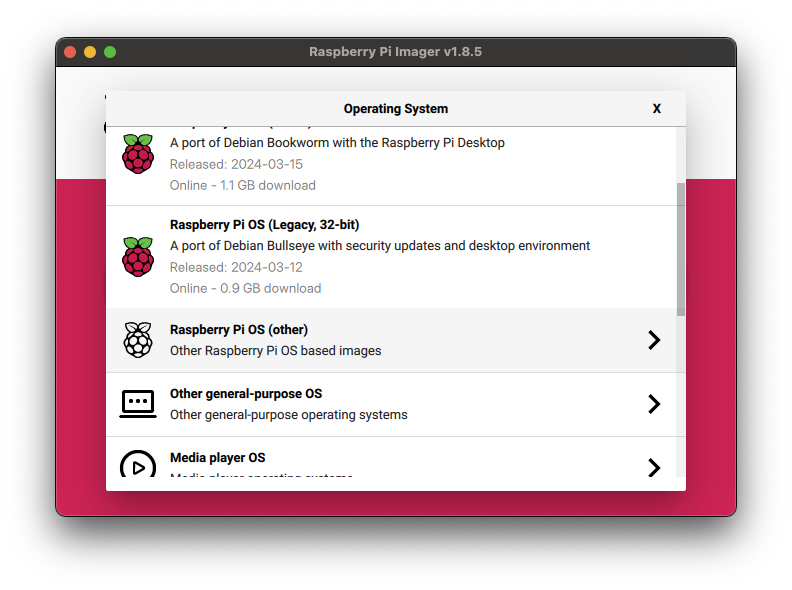
- Klik tombol Choose OS untuk memilih sistem operasi yang ingin diinstal. Pastikan kamu sudah menyiapkan file OS yang sesuai, seperti Raspberry Pi OS, Ubuntu, atau sistem lain yang didukung.
- Pilih media penyimpanan dengan mengklik Choose Storage. Pastikan kartu SD yang akan digunakan sudah terhubung ke komputer dan dikenali oleh Imager.
- Setelah kedua opsi utama dipilih, klik tombol Write untuk memulai proses pembuatan media bootable. Pada tahap ini, Imager akan menulis file OS ke kartu SD dan secara otomatis mengatur konfigurasi yang diperlukan.
Memilih file OS dan media penyimpanan secara rinci
Proses pemilihan file OS dan media penyimpanan merupakan langkah vital agar sistem dapat berjalan optimal. Berikut penjabaran rinci agar proses ini berjalan mulus:
- Pilih File OS: Pastikan kamu memilih file OS yang sesuai dengan kebutuhan. Raspberry Pi Imager menyediakan opsi OS bawaan seperti Raspberry Pi OS, Ubuntu, dan lainnya. Jika ingin menggunakan file custom, pilih opsi untuk mengimpor file image melalui menu yang tersedia.
- Media Penyimpanan: Pilih kartu SD yang benar-benar kosong dan memiliki kapasitas cukup untuk OS yang akan diinstal. Pastikan juga kartu SD dalam kondisi baik dan tidak memiliki data penting yang tidak ingin hilang, karena proses penulisan akan menghapus semua data di kartu tersebut.
Opsi konfigurasi saat menggunakan Imager
Selama proses pembuatan media instalasi, Raspberry Pi Imager menawarkan beberapa opsi konfigurasi yang dapat disesuaikan supaya sistem berjalan sesuai keinginan. Berikut tabel yang menunjukkan opsi-opsi konfigurasi tersebut:
| Opsi Konfigurasi | Deskripsi |
|---|---|
| Pengaturan Wi-Fi | Memungkinkan pengaturan koneksi Wi-Fi otomatis saat pertama kali booting, termasuk SSID dan password. |
| Pengaturan SSH | Aktifkan SSH agar dapat mengakses Raspberry Pi dari jarak jauh melalui jaringan. |
| Pengaturan Lokasi dan Bahasa | Memilih lokasi geografis dan bahasa untuk sistem operasi agar sesuai dengan pengguna. |
| Pengaturan Kata Sandi | Menetapkan password default atau mengganti password pengguna untuk keamanan. |
Pengaturan tambahan saat proses pembuatan media instalasi
Selain opsi dasar di atas, Raspberry Pi Imager juga menyediakan fitur pengaturan tambahan yang dapat membantu menyesuaikan sistem agar langsung siap digunakan setelah proses instalasi selesai. Berikut caranya:
- Sebelum mengklik Write, klik ikon pengaturan (biasanya berupa gear atau ikon roda gigi).
- Aktifkan opsi Advanced options atau Customize yang muncul, lalu isikan pengaturan sesuai kebutuhan, seperti pengaturan Wi-Fi, SSH, dan locale.
- Pastikan semua konfigurasi sudah benar, lalu lanjutkan proses penulisan media dengan mengklik Write.
Dengan mengikuti langkah-langkah ini, proses instalasi Raspberry Pi OS menggunakan Imager akan lebih terkontrol dan hasilnya sesuai harapan, serta langsung siap digunakan tanpa perlu banyak konfigurasi ulang.
Prosedur Instalasi Raspberry Pi OS
Setelah proses flashing menggunakan Raspberry Pi Imager selesai, langkah berikutnya adalah memastikan bahwa instalasi berjalan dengan baik dan sistem dapat dikenali oleh perangkat Raspberry Pi. Pada bagian ini, kita akan membahas secara detail proses flashing OS ke SD card, cara memverifikasi hasil instalasi, serta panduan troubleshooting jika terjadi kendala selama proses instalasi.
Proses Flashing Raspberry Pi OS ke SD Card Menggunakan Imager
Sebelum memulai, pastikan SD card yang digunakan sudah terpasang dengan benar di komputer dan Raspberry Pi Imager sudah terbuka. Proses flashing ini adalah bagian penting untuk menyalin file OS ke SD card sehingga siap digunakan di Raspberry Pi. Berikut langkah-langkah lengkapnya:
- Dalam Raspberry Pi Imager, pilih opsi Choose OS dan tentukan Raspberry Pi OS yang diinginkan.
- Kemudian klik Choose Storage dan pilih SD card yang terdeteksi di komputer. Pastikan tidak salah memilih drive karena proses ini akan menimpa data di sana.
- Setelah semua terpilih, klik tombol Write. Imager akan mulai menulis sistem operasi ke SD card. Proses ini biasanya memakan waktu beberapa menit tergantung kecepatan SD card dan komputer.
- Selama proses flashing, jangan cabut SD card dari komputer sampai proses selesai dan muncul konfirmasi bahwa penulisan telah selesai.
- Setelah selesai, keluarkan SD card secara aman dari komputer dan siap untuk dipasang ke Raspberry Pi.
Berikut adalah visual langkah-langkahnya:
Langkah 1: Pilih OS yang diinginkan dari menu dropdown di Raspberry Pi Imager.
Langkah 2: Tentukan SD card yang akan digunakan dari daftar drive yang muncul.
Langkah 3: Klik tombol Write dan tunggu hingga proses selesai. Pastikan tidak mematikan komputer selama proses berlangsung.
Memverifikasi Hasil Instalasi Setelah Proses Flashing
Setelah proses flashing selesai, penting untuk memastikan bahwa OS berhasil tertanam di SD card dan dapat dijalankan dengan baik. Berikut beberapa langkah untuk memverifikasi hasil instalasi:
- Masukkan SD card ke Raspberry Pi dan nyalakan perangkat. Pada layar monitor, seharusnya muncul tampilan boot dari Raspberry Pi OS, termasuk logo dan proses inisialisasi awal.
- Jika Raspberry Pi berhasil melakukan boot, Anda akan melihat tampilan desktop atau terminal tergantung pengaturan awal.
- Pastikan sistem mengenali semua perangkat keras yang terpasang, seperti keyboard, mouse, dan monitor.
- Periksa versi OS yang terinstal dengan membuka terminal dan mengetik
lsb_release -a
. Hasilnya harus menampilkan versi Raspberry Pi OS yang sesuai dengan yang di-flash.
- Periksa kapasitas dan integritas SD card melalui utilitas disk di Raspberry Pi untuk memastikan tidak ada kerusakan data.
Troubleshooting Error Selama Proses Instalasi
Meski proses flashing biasanya berjalan lancar, ada beberapa kendala yang mungkin muncul, seperti error saat proses penulisan, SD card tidak terbaca, atau Raspberry Pi gagal melakukan boot. Berikut panduan troubleshooting yang dapat membantu mengatasi masalah tersebut:
- Jika muncul error saat proses flashing, coba gunakan SD card lain yang memiliki kecepatan dan kualitas baik. Beberapa SD card murah cenderung bermasalah selama proses penulisan.
- Periksa koneksi SD card ke komputer dan pastikan tidak longgar atau rusak. Gunakan card reader yang kompatibel dan berkualitas tinggi.
- Pastikan Raspberry Pi dan SD card sudah kompatibel sesuai spesifikasi. Beberapa model Raspberry Pi lebih sensitif terhadap tipe SD card tertentu.
- Jika Raspberry Pi gagal boot setelah flashing, ulangi proses penulisan OS dengan memastikan proses selesai tanpa gangguan.
- Perbarui Raspberry Pi Imager ke versi terbaru untuk memastikan kompatibilitas dan perbaikan bug terkini.
- Periksa log proses flashing jika tersedia, dan catat pesan error untuk referensi saat mencari solusi.
- Jika mengalami kerusakan pada OS setelah instalasi, coba lakukan flashing ulang dari awal, atau gunakan image yang berbeda jika versi yang digunakan bermasalah.
Dengan mengikuti panduan ini, proses instalasi Raspberry Pi OS dapat dilakukan secara lebih aman dan pasti, serta memudahkan troubleshooting jika terjadi kendala di tengah jalan.
Konfigurasi Awal Setelah Instalasi
Setelah proses instalasi Raspberry Pi OS selesai, langkah selanjutnya adalah melakukan konfigurasi dasar agar sistem berjalan optimal dan sesuai kebutuhan pengguna. Konfigurasi awal ini mencakup pengaturan jaringan, bahasa, zona waktu, serta aktivasi fitur keamanan penting yang akan melindungi sistem dari akses tidak sah dan memastikan performa yang stabil.
Penting bagi pengguna untuk mengikuti panduan ini agar Raspberry Pi mereka dapat berfungsi secara maksimal, baik untuk penggunaan pribadi, proyek IoT, maupun server kecil. Berikut adalah langkah-langkah lengkap dan opsi konfigurasi lanjutan yang perlu dilakukan setelah instalasi selesai.
Pengaturan Jaringan, Bahasa, dan Zona Waktu
Pemilihan pengaturan dasar ini berdampak langsung pada kenyamanan pengguna dan kestabilan sistem. Berikut penjelasan lengkap mengenai langkah-langkah yang harus diikuti:
- Pengaturan Jaringan: Pastikan Raspberry Pi terhubung ke jaringan Wi-Fi atau Ethernet yang stabil. Untuk pengaturan Wi-Fi, masuk ke menu pengaturan jaringan di antarmuka grafis dan pilih SSID dari jaringan yang tersedia, lalu masukkan password dengan benar. Jika menggunakan koneksi Ethernet, sistem otomatis akan mendeteksi koneksi tersebut. Untuk konfigurasi manual, bisa juga mengedit file
wpa_supplicant.confdi direktori /etc/wpa_supplicant untuk pengaturan lebih detail. - Pengaturan Bahasa dan Lokasi: Pilih bahasa yang sesuai agar tampilan antarmuka dan format tanggal/waktu sesuai preferensi. Di menu konfigurasi, arahkan ke opsi regional, lalu pilih bahasa Indonesia, dan atur format tanggal serta format angka sesuai kebiasaan lokal.
- Pengaturan Zona Waktu: Pastikan zona waktu diatur ke Asia/Jakarta agar waktu dan tanggal yang ditampilkan akurat sesuai lokasi geografis. Pengaturan ini penting untuk aplikasi yang mengandalkan waktu lokal, seperti server rumah, sistem otomatis, atau pengumpulan data.
Pengaturan ini biasanya dilakukan melalui menu Raspberry Pi Configuration di antarmuka grafis, atau melalui perintah terminal seperti sudo raspi-config yang menyediakan akses cepat ke semua pengaturan dasar.
Opsi Konfigurasi Lanjutan
Setelah konfigurasi dasar selesai, ada beberapa opsi lanjutan yang bisa diaktifkan atau disesuaikan untuk meningkatkan keamanan, performa, dan kenyamanan penggunaan Raspberry Pi:
| Opsi | Deskripsi |
|---|---|
| Aktivasi SSH | Memungkinkan akses jarak jauh ke Raspberry Pi melalui terminal SSH, memudahkan pengelolaan tanpa perlu monitor dan keyboard langsung. |
| Pengaturan Firewall | Implementasi firewall seperti UFW (Uncomplicated Firewall) untuk melindungi sistem dari akses yang tidak diinginkan. |
| Update Sistem Otomatis | Pengaturan agar sistem secara berkala melakukan update otomatis untuk mendapatkan patch keamanan terbaru. |
| Pengaturan User dan Hak Akses | Pengelolaan pengguna tambahan dan hak aksesnya agar sistem lebih aman dan terkontrol. |
| Instalasi Software Keamanan | Misalnya, mengaktifkan firewall, antivirus, atau tools monitoring aktif untuk menjaga kestabilan dan keamanan sistem. |
Pengaturan lanjutan ini dapat dilakukan melalui terminal dengan perintah tertentu atau melalui antarmuka konfigurasi seperti raspi-config dan pengelolaan file konfigurasi secara manual sesuai kebutuhan pengguna.
Mengaktifkan SSH dan Fitur Keamanan Lainnya
Fitur SSH adalah salah satu yang paling penting untuk manajemen jarak jauh Raspberry Pi. Mengaktifkan SSH memungkinkan pengguna mengakses sistem dari komputer lain tanpa perlu langsung terhubung ke perangkat Pi. Berikut langkah-langkah mengaktifkan SSH dan fitur keamanan lainnya:
- Aktivasi SSH: Buka terminal dan jalankan perintah
sudo raspi-config. Pilih menu Interfacing Options, lalu pilih SSH dan aktifkan. Setelah selesai, SSH akan berjalan dan bisa diakses melalui port default 22. - Pengaturan Kata Sandi dan User Baru: Ganti kata sandi default dengan yang lebih kuat menggunakan perintah
passwd. Buat pengguna baru dengan hak akses terbatas jika diperlukan, untuk meningkatkan keamanan dan manajemen akses. - Pengaturan Firewall: Instal UFW dengan perintah
sudo apt install ufw, lalu aktifkan dengansudo ufw enable. Atur aturan akses yang diizinkan, seperti membuka port SSH (22), dan menutup port lain yang tidak perlu. - Penggunaan Kunci SSH: Untuk keamanan lebih maksimal, gunakan autentikasi berbasis kunci SSH. Buat pasangan kunci di komputer klien dengan
ssh-keygen, lalu salin kunci publik ke Raspberry Pi menggunakanssh-copy-id. Dengan ini, akses SSH menjadi lebih aman dan tidak bergantung pada password.
Dengan mengikuti langkah-langkah ini, Raspberry Pi tidak hanya mudah diakses dari jarak jauh tetapi juga terlindungi dari potensi ancaman keamanan. Pastikan untuk selalu memperbarui sistem dan mengelola akses secara cermat agar Raspberry Pi tetap aman dan dapat diandalkan.
Tips dan Best Practice
Setelah proses instalasi Raspberry Pi OS selesai, ada beberapa tips dan praktik terbaik yang bisa membantu kamu mengoptimalkan penggunaan dan menjaga sistem tetap stabil. Selain itu, melakukan backup secara rutin sangat penting agar data dan konfigurasi tidak hilang saat terjadi masalah atau kerusakan sistem. Berikut penjelasan lengkapnya.
Optimalkan Proses Instalasi dan Konfigurasi
Agar proses instalasi berjalan lancar dan konfigurasi berjalan efektif, ada beberapa hal yang perlu diperhatikan. Mulai dari memastikan power supply yang stabil hingga melakukan pengaturan awal yang tepat, semua berpengaruh besar terhadap performa Raspberry Pi kamu.
- Gunakan kartu SD berkualitas tinggi dan cepat untuk mengurangi risiko corrupt saat proses instalasi dan menjalankan OS.
- Pastikan perangkat terhubung ke jaringan yang stabil, terutama saat mengunduh update atau paket tambahan selama konfigurasi.
- Setelah instalasi, lakukan update sistem dengan perintah
sudo apt update && sudo apt upgrade
agar semua komponen terbaru dan bug fix sudah terpasang.
- Gunakan fitur konfigurasi melalui raspi-config untuk mengatur zona waktu, password, dan pengaturan jaringan sebelum mulai penggunaan penuh.
- Matikan layanan yang tidak diperlukan agar performa lebih optimal dan penggunaan sumber daya menjadi efisien.
Membuat Backup Sistem Setelah Instalasi
Backup sistem merupakan langkah penting untuk menghindari kerugian data dan memudahkan pemulihan jika terjadi masalah. Dengan backup yang baik, kamu bisa dengan cepat mengembalikan sistem ke kondisi semula tanpa perlu mengulang proses instalasi dari awal.
- Gunakan tool seperti Win32 Disk Imager atau balenaEtcher untuk membuat image lengkap dari kartu SD yang telah terpasang sistem.
- Simpan file image di lokasi yang aman dan berbeda dari kartu SD utama, misalnya di hard drive eksternal atau cloud storage.
- Untuk melakukan backup secara reguler, buat script otomatis yang bisa meng-copy image setelah konfigurasi atau update penting selesai.
- Catat versi sistem dan konfigurasi penting agar saat restore, pengaturan bisa dilakukan secara cepat dan tepat.
| Langkah Backup | Tools yang Digunakan | Catatan |
|---|---|---|
| Membuat image lengkap dari SD card | Win32 Disk Imager, balenaEtcher | Simpan di tempat aman dan jangan terhubung ke perangkat yang sama saat backup berlangsung |
| Restore dari backup | Tools yang sama, cukup pilih file image dan tulis ke SD card | Pastikan SD card kosong dan kapasitas cukup besar untuk file image |
Daftar Troubleshooting Umum dan Solusi Cepat
Meski proses instalasi sudah dilakukan dengan hati-hati, terkadang muncul masalah saat penggunaan Raspberry Pi. Berikut beberapa masalah umum beserta solusi praktisnya:
- Raspberry Pi tidak booting: Periksa koneksi power dan pastikan kartu SD terpasang dengan benar. Coba gunakan kartu SD lain yang sudah teruji atau buat ulang image sistem.
- Performa lambat: Pastikan kartu SD berkualitas tinggi dan tidak penuh. Hapus file yang tidak diperlukan dan lakukan update sistem.
- Koneksi jaringan tidak stabil: Periksa pengaturan Wi-Fi atau kabel Ethernet. Reset router jika diperlukan dan pastikan pengaturan IP sudah benar.
- Kesalahan saat update atau install paket: Pastikan koneksi internet lancar dan gunakan perintah
sudo apt-get clean
untuk membersihkan cache dan coba lagi.
- Masalah tampilan grafis: Periksa driver dan konfigurasi display. Jika menggunakan monitor eksternal, pastikan resolusi sudah sesuai.
Perbedaan Metode Instalasi Menggunakan Imager dengan Metode Lain
Penggunaan Raspberry Pi Imager memiliki keunggulan dibandingkan metode lain seperti menggunakan Etcher atau proses manual flashing. Berikut perbedaannya:
| Metode | Kelebihan | Kekurangan |
|---|---|---|
| Raspberry Pi Imager |
|
|
| Metode manual atau tool lain (misalnya Etcher atau dd) |
|
|
Dengan memahami keunggulan dan keterbatasan masing-masing metode, pengguna bisa memilih cara instalasi yang paling sesuai dengan kebutuhan dan tingkat keahlian mereka. Raspberry Pi Imager sangat cocok untuk pemula karena kemudahannya, sedangkan metode manual lebih fleksibel untuk pengguna yang membutuhkan kustomisasi tinggi.
Terakhir
Dengan mengikuti langkah-langkah yang disusun secara sistematis, proses instalasi Raspberry Pi OS melalui Imager menjadi lebih simpel dan cepat. Setelah instalasi selesai, pengguna bisa langsung melakukan konfigurasi awal dan memanfaatkan Raspberry Pi secara optimal untuk berbagai proyek dan keperluan.