Ingin mulai berkarya dengan Arduino namun bingung langkah instalasinya? Panduan lengkap ini akan memudahkan proses instalasi Arduino IDE di Windows dan macOS sehingga kamu bisa langsung membuat proyek elektronikmu.
Dengan mengikuti langkah-langkah yang terperinci, kamu akan memahami cara mempersiapkan perangkat, mengunduh perangkat lunak, dan mengatasi masalah umum saat memasang Arduino IDE di kedua sistem operasi populer ini.
Persiapan Sebelum Instalasi Arduino IDE
Sebelum mulai menginstal Arduino IDE, penting untuk memastikan bahwa sistem operasimu kompatibel dan memenuhi persyaratan agar proses instalasi berjalan lancar. Persiapan yang matang juga mencakup perangkat keras dan perangkat lunak yang diperlukan, serta pengaturan hak akses agar proses instalasi tidak terhambat. Dengan melakukan langkah-langkah ini, kamu akan lebih siap dan menghindari kendala saat installasi nanti.
Pada bagian ini, kita akan membahas langkah-langkah memeriksa kompatibilitas sistem, daftar perangkat keras dan perangkat lunak yang diperlukan, tabel perbandingan fitur sistem operasi Windows dan macOS, serta pengaturan hak akses administrator agar proses instalasi berjalan tanpa hambatan.
Memeriksa Kompatibilitas Sistem Operasi Windows dan macOS
Langkah pertama yang perlu dilakukan adalah memastikan bahwa komputer kamu memenuhi syarat minimal untuk menjalankan Arduino IDE. Pada Windows, sistem operasi yang didukung biasanya Windows 10 ke atas, sementara macOS mendukung versi macOS Mojave (10.14) ke atas. Pastikan juga bahwa perangkat keras komputer cukup memadai, seperti RAM minimal 2GB dan ruang penyimpanan yang cukup untuk menginstal perangkat lunak dan file proyek.
Sebelum mengunduh, cek versi OS secara langsung melalui pengaturan sistem. Pada Windows, bisa melalui menu ‘Pengaturan’ -> ‘Sistem’ -> ‘Tentang’, sedangkan di macOS melalui menu ‘Apple’ -> ‘Tentang Mac’. Pastikan versi OS kamu sesuai dengan persyaratan Arduino IDE dan tidak ada pembaruan yang tertunda yang dapat menyebabkan ketidakcocokan.
Selain itu, perhatikan juga kompatibilitas perangkat keras seperti port USB, yang akan digunakan untuk menghubungkan board Arduino. Pastikan port USB aktif dan driver yang diperlukan kompatibel dengan sistem operasi yang digunakan.
Perangkat Keras dan Perangkat Lunak yang Diperlukan
Untuk proses instalasi Arduino IDE, ada beberapa perangkat keras dan perangkat lunak dasar yang perlu dipenuhi agar semuanya berjalan lancar:
- Komputer dengan spesifikasi minimal yang sesuai (Windows 10/ macOS Mojave dan seterusnya)
- Port USB untuk menghubungkan board Arduino
- Kabel USB yang kompatibel dengan board Arduino
- Internet connection untuk mengunduh file instalasi
- Perangkat lunak driver USB (termasuk driver CH340/FTDI jika menggunakan clone Arduino)
Perangkat lunak yang diperlukan meliputi:
- Arduino IDE versi terbaru yang kompatibel dengan sistem operasi
- Driver USB jika board Arduino tidak dikenali secara otomatis oleh sistem
Perbandingan Fitur Sistem Operasi Windows dan macOS terkait Instalasi Perangkat Lunak
| Fitur | Windows | macOS |
|---|---|---|
| Versi Sistem Minimum | Windows 10 ke atas | macOS Mojave (10.14) ke atas |
| Pengaturan Hak Akses | Administrator diperlukan untuk instalasi dan konfigurasi perangkat lunak | |
| Pengelolaan Driver USB | Penggunaan driver otomatis, namun kadang perlu driver khusus | |
| Pengaturan Keamanan | Perlu izin dari UAC (User Account Control) saat instalasi | |
| Penggunaan Terminal/Command Line | Command Prompt atau PowerShell digunakan untuk konfigurasi lanjutan | |
| Pengaturan Hak Akses Folder | Memerlukan izin administrator untuk menulis di folder Program Files | |
| Proses Instalasi | Melalui installer GUI yang mudah, membutuhkan hak administrator | |
| Performa Instalasi | Cukup stabil dan cepat jika sistem memenuhi syarat |
Pengaturan Hak Akses Administrator
Selama proses instalasi Arduino IDE, pengaturan hak akses administrator menjadi langkah penting agar instalasi berjalan lancar. Pada Windows, biasanya pengguna harus menjalankan file installer sebagai administrator. Caranya, klik kanan pada file installer dan pilih ‘Run as administrator’. Hal ini memastikan bahwa semua file dan registry yang diperlukan dapat diubah tanpa hambatan.
Sementara di macOS, proses instalasi biasanya memerlukan otorisasi melalui password pengguna saat menyerahkan hak akses selama pemasangan. Pastikan akun pengguna memiliki hak administrator dan konfirmasi permintaan izin saat muncul dialog keamanan. Dengan pengaturan ini, proses instalasi akan berjalan tanpa kendala, dan sistem akan mengizinkan pengaturan yang dibutuhkan oleh Arduino IDE dan driver USB.
Panduan Instalasi Arduino IDE di Windows
Memasang Arduino IDE di Windows adalah langkah awal penting agar kamu bisa mulai berkarya dengan mikrokontroler Arduino. Prosesnya cukup simpel, tapi perlu mengikuti langkah-langkah tertentu agar semuanya berjalan lancar tanpa kendala. Di bagian ini, kita akan bahas secara rinci cara mengunduh file installer resmi, melakukan instalasi, serta menghubungkan Arduino ke komputer dengan kabel USB.
Dengan mengikuti panduan ini, kamu akan mendapatkan pengalaman instalasi yang mudah dan menghindari masalah umum yang sering muncul saat proses setup. Yuk, langsung saja kita bahas langkah-langkahnya!
Pengunduhan File Installer Resmi Arduino IDE
Langkah pertama yang harus dilakukan adalah mendapatkan file installer yang resmi dan aman dari situs web Arduino. Pastikan kamu mengunduh dari sumber terpercaya agar terhindar dari file yang tidak sah atau berbahaya.
- Kunjungi situs resmi Arduino di https://www.arduino.cc/en/software .
- Pilih versi Windows yang sesuai dengan sistem operasi PC-mu, seperti Windows 10, Windows 11, atau Windows 7/8.
- Klik tombol “Download Windows Installer” untuk menyimpan file installer dalam komputer. Biasanya file berformat .exe dan ukurannya tidak terlalu besar, sekitar 70-100MB.
- Simpan file tersebut pada folder yang mudah diakses, misalnya di desktop atau folder downloads.
Prosedur Instalasi dan Konfigurasi Awal
Setelah file installer berhasil diunduh, saatnya melakukan proses instalasi. Pastikan kamu mengikuti langkah-langkah berikut agar instalasi berjalan lancar dan IDE dapat digunakan dengan optimal.
- Klik dua kali file installer yang sudah didownload untuk memulai proses instalasi.
- Jika muncul jendela User Account Control (UAC), pilih “Yes” untuk memberi izin instalasi.
- Pilih bahasa yang diinginkan, biasanya otomatis dalam bahasa Inggris, dan klik “Next”.
- Baca dan setujui lisensi pengguna dengan mencentang opsi yang tersedia, lalu klik “Next”.
- Pilih lokasi folder instalasi, disarankan menggunakan lokasi default agar tidak terjadi konflik, kemudian klik “Next”.
- Pastikan opsi untuk menginstal driver USB Arduino dicentang, karena ini penting agar PC dapat mengenali Arduino yang terhubung nanti.
- Ikuti instruksi selanjutnya hingga proses instalasi selesai, lalu klik “Finish”.
Saat pertama kali menjalankan Arduino IDE, mungkin akan muncul jendela pengaturan awal, termasuk memilih board dan port. Pastikan Anda mengatur sesuai dengan jenis Arduino yang digunakan dan port yang terdeteksi agar IDE dapat berfungsi maksimal.
Menghubungkan Arduino ke Komputer Melalui Kabel USB
Langkah terakhir adalah menghubungkan board Arduino ke komputer menggunakan kabel USB. Pastikan kabel yang dipakai mendukung transfer data dan tidak hanya berfungsi sebagai pengisi daya.
- Colokkan ujung kabel USB ke port USB di komputer.
- Hubungkan ujung kabel lainnya ke port USB pada board Arduino. Biasanya, Arduino Uno dan sejenisnya menggunakan kabel USB tipe A ke B, sedangkan Arduino yang lebih baru mungkin memakai USB-C atau Micro USB.
- Setelah terhubung, Windows secara otomatis akan mengenali device dan menginstal driver yang diperlukan, khususnya jika driver tersebut diinstal saat proses setup IDE sebelumnya.
- Periksa pengenalan Arduino melalui Device Manager di Windows: buka “Device Manager” dan cari “Ports (COM & LPT)”. Jika Arduino terhubung dengan baik, akan muncul port COM baru dengan nama Arduino.
Pastikan kabel USB yang digunakan berkualitas baik dan tidak rusak, agar proses transfer data berjalan lancar tanpa gangguan.
Tabel Troubleshooting Umum Saat Instalasi Arduino IDE di Windows
| Masalah Umum | Solusi |
|---|---|
| Installer tidak berjalan atau gagal saat dijalankan |
|
| Driver USB Arduino tidak terdeteksi di Device Manager |
|
| Arduino tidak muncul di menu port saat upload sketch |
|
| IDE error saat membuka Board Manager atau Library |
|
Dengan mengikuti panduan dan tips troubleshooting ini, proses instalasi Arduino IDE di Windows akan berjalan lebih lancar dan minimizing masalah yang muncul selama setup dan penggunaan awal.
Panduan Instalasi Arduino IDE di macOS
Jika kamu pengguna macOS dan ingin mulai bekerja dengan Arduino, proses instalasi Arduino IDE cukup straightforward, tetapi ada beberapa langkah dan pengaturan keamanan yang perlu diperhatikan agar semuanya berjalan lancar dan aman. Pada bagian ini, kita akan bahas langkah lengkap mengunduh, menginstal, serta mengatur pengaturan keamanan dan driver di macOS agar Arduino IDE bisa berfungsi optimal.
Langkah-langkah Mengunduh dan Menginstal Arduino IDE di macOS
Proses pengunduhan dan instalasi Arduino IDE di macOS cukup sederhana, namun perlu mengikuti langkah-langkah yang benar agar aplikasi dapat berjalan tanpa kendala. Berikut panduannya:
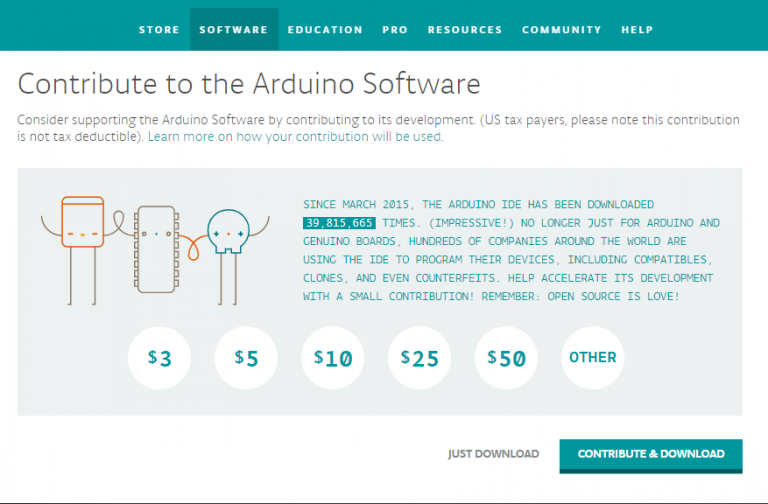
- Kunjungi situs resmi Arduino di arduino.cc/en/software untuk mendapatkan versi terbaru Arduino IDE yang kompatibel dengan macOS.
- Scroll ke bagian “Download Options” dan pilih versi macOS. Pastikan memilih versi yang sesuai dengan arsitektur Mac kamu, biasanya versi terbaru sudah kompatibel dengan MacIntel dan Apple Silicon.
- Setelah file ZIP terunduh, buka file tersebut dan ekstrak ke folder aplikasi atau lokasi yang kamu inginkan.
- Seret ikon Arduino ke folder “Applications” agar mudah diakses dan terorganisasi.
- Setelah proses instalasi selesai, buka Arduino IDE dari folder Applications.
Biasanya, macOS akan menampilkan pesan keamanan saat pertama kali membuka aplikasi dari sumber yang tidak dikenal, termasuk Arduino IDE. Langkah berikutnya akan membahas pengaturan keamanan dan izin agar aplikasi bisa berjalan dengan lancar.
Pengaturan Keamanan dan Izin Aplikasi di macOS
Karena macOS memiliki sistem keamanan yang ketat, kamu perlu melakukan beberapa penyesuaian agar Arduino IDE bisa berjalan dan terhubung dengan perangkat Arduino tanpa hambatan.
- Jika muncul pesan “Application cannot be opened because it is from an unidentified developer”, klik kanan ikon Arduino, lalu pilih “Open”. Kemudian konfirmasi dengan klik “Open” di jendela dialog.
- Masuk ke “System Preferences” > “Security & Privacy” > tab “General”.
- Di bagian bawah, akan muncul opsi untuk membuka aplikasi yang sebelumnya ditolak. Klik “Allow Anyway” untuk Arduino IDE.
- Setelah itu, coba buka kembali Arduino IDE; jika masih ada peringatan keamanan, klik “Open” saat diminta.
Langkah ini penting agar macOS mengizinkan Arduino IDE berjalan normal dan mengakses perangkat keras yang terhubung.
Pengaturan Driver dan Port Serial di macOS
Untuk memastikan Arduino IDE dapat mengenali board dan port serial, kamu harus mengatur driver dan memeriksa port yang tersedia. Berikut proses lengkapnya:
- Hubungkan board Arduino ke Mac menggunakan kabel USB. Biasanya, macOS akan otomatis mengenali dan menginstal driver yang diperlukan, terutama untuk board yang tidak memerlukan driver khusus seperti Arduino Uno.
- Untuk board yang memerlukan driver khusus (misalnya Arduino clone berbasis chipset CH340 atau FTDI), unduh driver dari situs resmi pabrikan chipset tersebut. Setelah diunduh, instal driver seperti biasa dan restart Mac jika diperlukan.
- Untuk memverifikasi port serial, buka Terminal dan jalankan perintah berikut:
ls /dev/cu.*
yang akan menampilkan list port serial yang aktif.
- Di Arduino IDE, pilih menu “Tools” > “Port”. Pastikan port yang dipilih sesuai dengan port yang muncul di Terminal, biasanya bernama seperti “/dev/cu.usbmodemXXXX” atau “/dev/cu.usbserial-XXXX”.
- Jika port tidak muncul, coba cabut dan hubungkan ulang board, atau restart Arduino IDE dan macOS.
| Langkah | Windows | macOS |
|---|---|---|
| Pengunduhan Arduino IDE | Download dari situs resmi, jalankan installer Windows (.exe) dan ikuti wizard | Download dari situs resmi, ekstrak ZIP dan seret ke folder Applications |
| Pengaturan Keamanan | Pengaturan melalui Control Panel > Security & Privacy biasanya tidak perlu | Izinkan aplikasi dari Sistem Preferences > Security & Privacy > Allow Anyway |
| Driver dan Port Serial | Driver otomatis terpasang, pilih port di Device Manager | Driver khusus jika diperlukan, cek port di Terminal dan pilih di Arduino IDE |
Konfigurasi Awal dan Pengujian Arduino IDE
Setelah proses instalasi Arduino IDE selesai, langkah berikutnya adalah melakukan konfigurasi awal agar program yang dibuat dapat berjalan dengan lancar dan sesuai dengan perangkat keras yang digunakan. Tahapan ini penting untuk memastikan bahwa Arduino dapat terhubung dan berfungsi dengan optimal, serta meminimalisir error saat pengujian proyek.
Konfigurasi awal meliputi pemilihan board yang tepat, penentuan port komunikasi, dan pengujian dasar melalui pengunggahan program contoh. Dengan melakukan langkah-langkah ini, pengguna dapat memastikan sistem sudah siap digunakan untuk mengembangkan berbagai proyek elektronik dan pemrograman mikrokontroler.
Pemilihan Board dan Port yang Benar di Arduino IDE
Langkah pertama yang harus dilakukan adalah memastikan Arduino IDE mengenali board dan port yang digunakan. Hal ini penting agar program dapat dikompilasi dan di-upload ke perangkat dengan benar. Berikut langkah-langkahnya:
- Setelah membuka Arduino IDE, akses menu Tools (Alat).
- Pilih opsi Board (Papan) dan pilih tipe Arduino yang sesuai dengan perangkat yang digunakan, misalnya Arduino Uno, Mega, Nano, dll.
- Selanjutnya, buka opsi Port. Perangkat Arduino biasanya akan muncul dengan nama port yang sesuai, seperti COM3 di Windows atau /dev/tty.usbmodemXXXX di macOS.
- Pastikan bahwa port yang dipilih adalah port yang terkait dengan Arduino yang sedang terhubung. Untuk memastikan, Anda bisa mencabut dan menyambungkan kembali Arduino, lalu lihat port mana yang berubah atau muncul di daftar.
Pengaturan yang benar akan memastikan komunikasi data antara komputer dan Arduino berlangsung lancar, serta menghindari error saat proses pengunggahan program.
Meng-upload Program Contoh untuk Pengujian
Langkah berikutnya adalah melakukan pengujian dengan meng-upload program contoh sederhana, seperti blink LED, untuk memastikan semuanya berjalan dengan baik. Berikut panduannya:
- Buka menu File > Examples > 01.Basics > Blink.
- Periksa pengaturan Board dan Port yang sudah dipilih sesuai langkah sebelumnya.
- Klik tombol Upload (ikon panah ke kanan) di toolbar Arduino IDE.
- Proses compile dan upload akan berlangsung. Jika berhasil, Anda akan melihat indikator LED di board berkedip sesuai program.
- Jika LED berkedip secara berkala, berarti komunikasi dan konfigurasi sudah benar dan siap untuk pengembangan lebih lanjut.
Pengujian ini penting sebagai langkah verifikasi awal bahwa Arduino dan IDE sudah terhubung dan berjalan dengan baik sebelum memulai proyek yang lebih kompleks.
Table Troubleshooting Umum saat Pengujian dan Solusi Cepatnya
| Masalah Umum | Gejala | Solusi Cepat |
|---|---|---|
| Arduino tidak terdeteksi di Port | Port tidak muncul di menu Port | Cabut dan sambungkan ulang kabel USB, pastikan driver sudah terinstal dengan benar, dan restart Arduino IDE |
| Pengunggahan gagal atau error | Error saat compile atau upload | Periksa pilihan Board dan Port, pilih board yang sesuai, dan pastikan tidak ada program lain yang menggunakan port yang sama |
| LED indikator pada board tidak berkedip saat upload | Proses upload tidak berjalan atau berhenti | Pastikan kabel USB berfungsi baik, coba ganti port USB, dan reset board sebelum upload |
| Program tidak berjalan sesuai harapan | LED tidak berkedip atau output tidak muncul | Periksa kode program, sambungan hardware, dan pastikan tidak ada kesalahan konfigurasi board dan port |
Dengan memahami langkah-langkah konfigurasi awal dan troubleshooting ini, pengguna dapat mengatasi kendala umum dengan lebih percaya diri dan memastikan proses pengembangan proyek berjalan lancar dari awal.
Pembaruan dan Penyesuaian Setelah Instalasi
Setelah berhasil menginstal Arduino IDE, langkah penting berikutnya adalah memastikan perangkat lunak tersebut tetap terbaru dan sesuai dengan kebutuhan proyek. Pembaruan rutin tidak hanya menghadirkan fitur baru, tetapi juga meningkatkan kestabilan dan keamanan penggunaan. Selain itu, penyesuaian pengaturan dan library sangat krusial agar Arduino IDE dapat bekerja optimal sesuai dengan perangkat keras dan perangkat lunak yang digunakan.
Proses ini membantu pengguna mengatasi berbagai tantangan, seperti ketidakcocokan library atau bug yang muncul seiring waktu. Berikut panduan lengkap tentang cara melakukan pembaruan, menyesuaikan pengaturan, dan mengatasi masalah kompatibilitas agar pengalaman pemrograman Arduino tetap lancar dan menyenangkan.
Memperbarui Arduino IDE ke Versi Terbaru
Untuk menjaga agar Arduino IDE tetap up-to-date, lakukan cek secara berkala terhadap versi terbaru yang dirilis oleh pengembang Arduino. Pembaruan ini biasanya mengatasi bug, menambah fitur baru, serta memperbaiki kompatibilitas dengan library dan perangkat keras terbaru.
- Periksa versi terbaru di situs resmi Arduino atau melalui menu bawaan dalam Arduino IDE dengan masuk ke Help > Check for Updates.
- Unduh file installer terbaru yang sesuai dengan sistem operasi Windows atau macOS dari situs resmi Arduino.
- Ikuti prosedur instalasi seperti biasa; proses ini biasanya otomatis menimpa versi lama tanpa menghapus pengaturan yang sudah disesuaikan sebelumnya.
- Setelah instalasi selesai, buka Arduino IDE dan periksa versi yang terpasang untuk memastikan keberhasilannya.
Menyesuaikan Pengaturan dan Library yang Diperlukan
Setelah memperbarui perangkat lunak, penting juga untuk menyesuaikan pengaturan agar sesuai kebutuhan proyek dan perangkat keras yang digunakan. Hal ini termasuk pengaturan board, port, serta mengelola library yang diperlukan.
Berikut langkah-langkah yang bisa diikuti:
- Periksa dan pilih board yang sesuai di Tools > Board, misalnya Arduino Uno, Mega, atau yang lain.
- Sesuaikan port komunikasi di Tools > Port agar terhubung dengan perangkat Arduino yang benar.
- Perbarui atau tambahkan library melalui Sketch > Include Library > Manage Libraries. Pastikan library yang digunakan kompatibel dengan versi terbaru dari Arduino IDE.
- Jika ada library yang tidak kompatibel, cari versi terbaru yang mendukung IDE terbaru atau cari alternatif library yang serupa.
Langkah Mengatasi Masalah Kompatibilitas Library di Versi Terbaru
Saat update ke versi terbaru, tidak jarang muncul ketidakcocokan library yang menyebabkan error saat kompilasi atau runtime. Untuk mengatasi masalah ini, beberapa langkah berikut dapat dilakukan:
- Periksa catatan rilis dari library tersebut untuk mengetahui apakah sudah mendukung versi terbaru Arduino IDE.
- Perbarui library melalui Library Manager atau unduh versi terbaru dari repository resmi, seperti GitHub, dan instal secara manual jika diperlukan.
- Jika library tidak kompatibel, cobalah mencari alternatif library yang menawarkan fungsi serupa dan kompatibel dengan versi IDE terbaru.
- Sesuaikan kode program jika terdapat perubahan API dari library lama ke yang baru, mengacu pada dokumentasi resmi library tersebut.
- Untuk library yang sangat penting dan belum kompatibel, pertimbangkan untuk menggunakan versi Arduino IDE sebelumnya yang sudah stabil dan kompatibel dengan library tersebut, sambil menunggu update resmi.
Tips Pemeliharaan Perangkat Lunak Arduino IDE: Selalu lakukan backup pengaturan dan library penting sebelum melakukan update besar. Selain itu, periksa forum komunitas dan dokumentasi resmi untuk solusi jika menghadapi masalah kompatibilitas atau bug yang tidak terselesaikan.
Ringkasan Terakhir
Setelah proses instalasi selesai, pastikan semua pengaturan berjalan lancar dan lakukan pembaruan secara berkala untuk menjaga performa dan kompatibilitas. Dengan panduan ini, berkarya dengan Arduino jadi lebih mudah dan menyenangkan.