Membangun server Minecraft di Raspberry Pi 4 bisa menjadi solusi menyenangkan dan ekonomis untuk bermain bersama teman-teman. Dengan perangkat yang tidak terlalu besar, kamu bisa menciptakan pengalaman bermain yang lancar dan menyenangkan tanpa harus bergantung pada server komersial yang mahal.
Panduan ini akan memandu langkah demi langkah mulai dari persiapan hardware, instalasi, konfigurasi jaringan, hingga pengoptimalan performa dan keamanan, sehingga server Minecraft sederhana ini bisa dioperasikan dengan mudah dan stabil di Raspberry Pi 4.
Persiapan Hardware dan Software
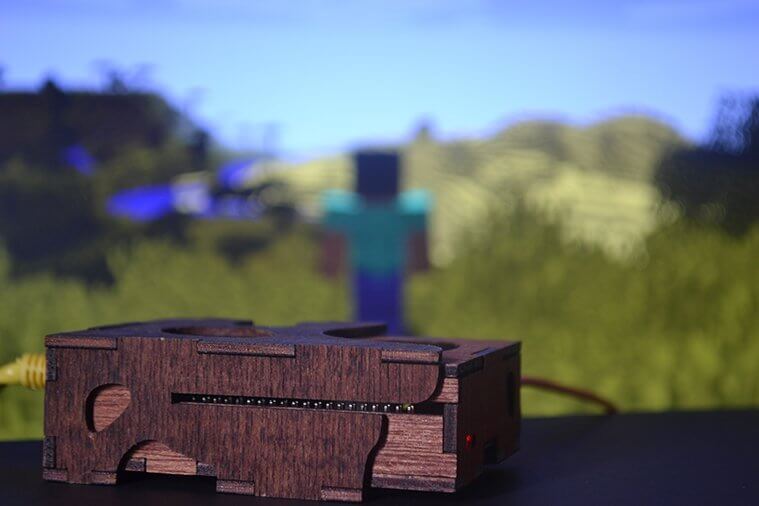
Sebelum memulai proses instalasi server Minecraft di Raspberry Pi 4, penting untuk mempersiapkan perangkat keras dan perangkat lunak yang sesuai agar server berjalan lancar dan stabil. Dengan persiapan yang matang, pengalaman bermain bersama menjadi lebih menyenangkan dan minim kendala.
Memilih hardware yang tepat dan mengkonfigurasi software dengan benar akan memastikan server Minecraft yang kita bangun mampu mengelola jumlah pemain yang cukup banyak serta tetap responsif saat digunakan. Berikut ini adalah rincian lengkap tentang kebutuhan hardware dan langkah instalasi sistem operasi Raspberry Pi OS yang optimal untuk keperluan ini.
Spesifikasi Raspberry Pi 4 yang Diperlukan
Raspberry Pi 4 merupakan pilihan populer untuk membuat server Minecraft karena performanya yang cukup mumpuni dalam ukuran kecil dan konsumsi daya yang efisien. Untuk menjalankan server Minecraft sederhana, berikut adalah spesifikasi minimum dan rekomendasi yang disarankan:
| Spesifikasi | Keterangan |
|---|---|
| Prosesor | Quad-core Cortex-A72 (ARM v8) 1.5 GHz |
| RAM | Minimal 4 GB RAM, lebih baik 8 GB untuk performa optimal |
| Penyimpanan | SD Card minimal 32 GB, disarankan 64 GB atau lebih untuk ruang penyimpanan data dan backup |
| Jaringan | Ethernet Gigabit untuk koneksi stabil dan cepat |
| Power Supply | Power Supply 5V/3A dengan konektor USB-C |
Selain spesifikasi utama ini, disarankan juga menggunakan pendingin tambahan seperti heatsink atau kipas kecil agar Raspberry Pi tetap dingin saat berjalan dalam waktu lama, menghindari overheating yang bisa mengurangi performa dan umur perangkat.
Perangkat Tambahan yang Mungkin Diperlukan
Agar proses instalasi dan operasional server Minecraft berjalan lancar, beberapa perangkat tambahan berikut ini bisa sangat membantu:
- SD Card Berkualitas Tinggi: Pilih SD card dengan kecepatan tinggi (kelas 10 atau UHS) agar transfer data lebih cepat dan stabil.
- Pendingin: Heatsink dan kipas kecil untuk menjaga suhu Raspberry Pi tetap optimal.
- Keyboard dan Mouse: Untuk konfigurasi awal saat pertama kali menginstall Raspberry Pi OS.
- Display (monitor) dan Kabel HDMI: Membantu selama proses instalasi dan troubleshooting jika terjadi kendala.
- Adaptor Power yang Stabil: Pastikan menggunakan adaptor berkualitas dan sesuai agar Raspberry Pi mendapat daya cukup dan stabil.
Langkah Instalasi Sistem Operasi Raspberry Pi OS dan Konfigurasi Awal
Setelah perangkat keras siap, tahap berikutnya adalah menginstall sistem operasi Raspberry Pi OS yang akan menjadi dasar untuk menjalankan server Minecraft. Berikut langkah-langkah lengkapnya:
- Persiapan Media Instalasi: Download image Raspberry Pi OS dari situs resmi Raspberry Pi. Gunakan software seperti balenaEtcher untuk menulis file image ke SD card dengan proses yang aman dan cepat.
- Memasang SD Card ke Raspberry Pi: Setelah proses flashing selesai, masukkan SD card ke slot Raspberry Pi dan sambungkan semua perangkat pendukung yang diperlukan, termasuk monitor, keyboard, dan mouse.
- Pengaturan Awal Raspberry Pi OS: Nyalakan Raspberry Pi dan ikuti wizard konfigurasi awal seperti pengaturan bahasa, waktu, dan jaringan Wi-Fi (jika tidak menggunakan Ethernet).
- Memperbarui Sistem Operasi: Setelah masuk ke desktop, buka terminal dan jalankan perintah berikut untuk memastikan semua paket terbaru terinstal:
sudo apt update && sudo apt upgrade -y
- Instalasi Software Pendukung: Pastikan Raspberry Pi sudah terhubung ke internet dan semua paket dasar terinstal dengan baik. Jika ingin mengelola server melalui SSH, aktifkan fitur ini melalui pengaturan Raspberry Pi OS di menu konfigurasi.
- Pengaturan Jaringan dan Keamanan: Konfigurasikan IP statis jika perlu dan pastikan firewall atau port forwarding sudah diatur sesuai kebutuhan agar pemain dapat terhubung ke server dari luar jaringan lokal.
Dengan mengikuti langkah-langkah ini, Raspberry Pi 4 sudah siap digunakan sebagai server Minecraft sederhana yang stabil dan responsif. Persiapan hardware dan software yang matang akan mendukung performa dan pengalaman bermain bersama yang menyenangkan.
Instalasi dan Konfigurasi Server Minecraft
Setelah perangkat keras dan perangkat lunak sudah disiapkan, langkah berikutnya adalah menginstal dan mengonfigurasi server Minecraft yang ringan agar dapat berjalan optimal di Raspberry Pi 4. Proses ini penting agar server stabil, responsif, dan mampu mendukung banyak pemain secara bersamaan tanpa mengalami lag atau gangguan.
Pada bagian ini, kita akan membahas pengunduhan perangkat lunak server Minecraft yang cocok untuk Raspberry Pi, langkah-langkah instalasi, serta pengaturan awal agar server berjalan dengan baik dan aman di jaringan lokal maupun internet.
Pengunduhan dan Pemasangan Perangkat Lunak Server Minecraft Ringan
Memilih server Minecraft yang ringan dan efisien sangat penting agar Raspberry Pi 4 dapat menjalankan game server tanpa kendala. Salah satu opsi populer dan teruji adalah menggunakan server berbasis PaperMC atau Spigot yang dioptimalkan untuk performa tinggi dan konsumsi sumber daya yang efisien.
Langkah pertama adalah mengunduh file server dari sumber resmi yang terpercaya. Pastikan versi yang diunduh kompatibel dengan Raspberry Pi dan Java yang terinstall. Biasanya, file server berbasis Java ini berbentuk file .jar yang dapat langsung dijalankan di terminal.
Berikut cara pemasangannya secara umum:
- Unduh file .jar server Minecraft dari situs resmi PaperMC, Spigot, atau server ringan lainnya.
- Simpa file tersebut di folder khusus misalnya di direktori /home/pi/minecraft_server.
- Buka terminal, arahkan ke folder tersebut, lalu jalankan perintah berikut untuk memulai server:
java -Xms512M -Xmx1024M -jar nama-file-server.jar nogui
Perintah ini akan menjalankan server dengan alokasi memori yang cukup agar performa tetap stabil tanpa membebani Raspberry Pi secara berlebihan. Sesuaikan nilai -Xms dan -Xmx sesuai kapasitas RAM yang tersedia.
Pengaturan Awal agar Server Stabil dan Optimal
Setelah server berhasil berjalan, langkah berikutnya adalah melakukan konfigurasi dasar agar server mampu berjalan stabil dan sesuai kebutuhan. Konfigurasi ini meliputi pengaturan file server.properties, serta pengaturan plugin dan mode game.
Pada file server.properties, Anda bisa melakukan penyesuaian sebagai berikut:
- motd: Mengatur pesan sambutan di server saat pemain bergabung.
- max-players: Membatasi jumlah pemain yang dapat terhubung secara bersamaan, agar tidak overload.
- view-distance: Mengatur jarak pandang dunia, untuk mengurangi beban server.
- online-mode: Pastikan diatur ke
trueuntuk keamanan, sehingga hanya pemain yang terverifikasi akun Minecraft resmi yang bisa masuk.
Selain itu, aktifkan mode debugging dan monitoring log agar mudah mendeteksi jika terjadi gangguan atau lag. Jika menggunakan plugin seperti PaperMC, Anda bisa menambahkan plugin pengelola performa dan keamanan untuk menyesuaikan kebutuhan server.
Pengaturan Port dan Keamanan Jaringan untuk Akses Bersama
Untuk memungkinkan pemain dari luar jaringan lokal mengakses server Minecraft yang Anda jalankan di Raspberry Pi, pengaturan port forwarding dan keamanan jaringan harus dilakukan dengan benar. Hal ini memastikan koneksi lancar dan aman dari potensi ancaman dari luar.
Berikut langkah-langkahnya:
- Atur port forwarding pada router Anda agar port default Minecraft (25565) dialihkan ke IP Raspberry Pi di jaringan lokal. Pastikan port ini terbuka dan tidak digunakan oleh layanan lain.
- Gunakan layanan DNS dinamis jika IP eksternal Anda bersifat dinamis, agar pemain dapat mengakses server melalui nama domain yang tetap.
- Aktifkan firewall di Raspberry Pi dan atur aturan agar hanya port yang diperlukan saja yang terbuka. Misalnya, gunakan
ufwuntuk mengelola firewall:
sudo ufw allow 25565/tcp
Setelah itu, aktifkan firewall dengan perintah:
sudo ufw enable
Selain itu, pertimbangkan untuk mengaktifkan fitur keamanan tambahan seperti whitelisting pemain, mengatur password admin, dan membatasi akses dari IP tertentu. Jika memungkinkan, gunakan VPN atau SSH tunnel untuk akses administratif agar komunikasi tetap terenkripsi dan aman.
Pengaturan Jaringan dan Akses Bersama
Supaya server Minecraft yang kita jalankan di Raspberry Pi bisa diakses oleh pemain dari luar jaringan lokal, pengaturan jaringan menjadi langkah penting. Selain itu, mengelola akses pengguna dan memastikan koneksi dari berbagai perangkat berjalan lancar juga menjadi bagian krusial agar pengalaman bermain bersama menjadi menyenangkan dan stabil.
Pada bagian ini, kita akan membahas langkah-langkah mengatur IP statis dan port forwarding, pembuatan user dengan hak akses tertentu, serta pengujian koneksi dari berbagai perangkat agar semuanya berjalan lancar dan aman.
Pengaturan IP Statis dan Port Forwarding
Langkah pertama agar server Minecraft bisa diakses dari luar jaringan adalah memastikan Raspberry Pi memiliki IP statis serta melakukan konfigurasi port forwarding di router. Hal ini memastikan bahwa trafik dari luar jaringan dapat diarahkan ke Raspberry Pi secara konsisten dan aman.
- Menetapkan IP Statis: Pastikan Raspberry Pi mendapatkan alamat IP tetap di jaringan lokal agar tidak berubah-ubah setiap perangkat dihubungkan ulang. Bisa dilakukan melalui pengaturan DHCP reservation di router atau konfigurasi manual di Raspberry Pi melalui file
dhcpcd.conf. Contohnya, tambahkan baris berikut di/etc/dhcpcd.conf:
interface eth0
static ip_address=192.168.1.100/24
static routers=192.168.1.1
static domain_name_servers=192.168.1.1 - Port Forwarding: Login ke dashboard router dan cari pengaturan port forwarding. Buat aturan baru yang mengarahkan port publik tertentu (misalnya port 25565) ke IP lokal Raspberry Pi dan port yang sama. Pastikan firewall di Raspberry Pi juga mengizinkan koneksi masuk melalui port tersebut. Sebagai contoh, tambahkan aturan iptables atau gunakan ufw untuk membuka port:
sudo ufw allow 25565/tcp
- Pengujian Koneksi Eksternal: Setelah konfigurasi selesai, lakukan pengujian dari perangkat di luar jaringan lokal menggunakan IP publik dan port yang sudah di-forward. Pastikan server Minecraft dapat diakses dan pemain dapat masuk tanpa hambatan.
Pembuatan User dan Pengaturan Hak Akses untuk Pemain Bersamaan
Agar pengelolaan pemain lebih tertata dan aman, penting untuk membuat user terpisah dengan hak akses tertentu. Meski server Minecraft biasanya dikelola langsung melalui konfigurasi game, mengelola akses SSH dan user di server tetap diperlukan untuk kontrol administrasi dan keamanan.
- Membuat User Baru: Gunakan perintah berikut untuk menambah user baru, misalnya untuk pemain tertentu:
sudo adduser nama_pemain
Setelah itu, atur password dan hak akses sesuai kebutuhan, misalnya membatasi akses ke direktori tertentu agar pemain tidak bisa mengelola file lain di server.
- Pengaturan Hak Akses: Untuk keamanan, berikan hak akses minimum yang diperlukan. Jika pengguna hanya perlu menjalankan server tanpa akses root, tambahkan ke grup tertentu atau atur izin file secara spesifik:
sudo usermod -aG sudo nama_pemain
(jika perlu hak sudo, tapi disarankan untuk membatasi akses ini)
- Pengelolaan Hak Akses Melalui File: Selain itu, di konfigurasi server Minecraft, bisa dibuat sistem login khusus jika menggunakan plugin atau mod tertentu, sehingga setiap pemain memiliki hak akses yang sesuai dan dapat dikenali secara unik.
Pengujian Koneksi dari Berbagai Perangkat
Langkah terakhir adalah memastikan server dapat diakses lancar dari berbagai perangkat, seperti PC, smartphone, maupun tablet. Pengujian ini membantu mengidentifikasi masalah koneksi atau konfigurasi yang belum optimal.
- Menguji dari PC Windows/Mac: Buka Minecraft dan masukkan IP publik di kolom alamat server. Pastikan port 25565 terbuka dan tidak ada firewall yang menghalangi koneksi.
- Menguji dari Smartphone: Gunakan aplikasi Minecraft Pocket Edition dan masukkan IP publik serta port yang sudah di-forward. Jika berhasil terhubung dan pemain muncul di daftar pemain, berarti pengaturan sudah tepat.
- Verifikasi Koneksi Lokal dan Eksternal: Cobalah juga dari jaringan Wi-Fi yang berbeda atau menggunakan data seluler untuk memastikan bahwa port forwarding dan pengaturan jaringan berjalan baik dari luar jaringan rumah.
- Pemecahan Masalah: Jika tidak bisa terkoneksi, cek kembali pengaturan IP statis, port forwarding, firewall, dan status server Minecraft. Pastikan tidak ada konflik IP dan port sudah benar serta router tidak memblokir trafik.
Optimasi Performa dan Keamanan Server
Menjalankan server Minecraft di Raspberry Pi 4 memang menyenangkan, tapi perlu juga diimbangi dengan langkah-langkah agar server tetap cepat dan aman dari berbagai ancaman. Dengan melakukan beberapa trik dan pengaturan yang tepat, performa server bisa meningkat dan data tetap terlindungi dari serangan eksternal.
Pada bagian ini, kita akan membahas berbagai tips untuk meningkatkan kecepatan server, tabel pengaturan firewall dan pengamanan data, serta contoh konfigurasi backup otomatis yang bisa dipakai secara berkala demi menjaga kestabilan dan keamanan server Minecraft di Raspberry Pi 4.
Trik dan Tips Meningkatkan Performa Server Minecraft
Kecepatan dan kelancaran server sangat dipengaruhi oleh konfigurasi perangkat dan pengaturan software yang tepat. Berikut beberapa trik yang bisa kamu terapkan untuk mengoptimalkan performa server Minecraft di Raspberry Pi 4:
- Kurangi penggunaan plugin dan mod yang tidak perlu, karena akan membebani CPU dan RAM Raspberry Pi.
- Optimalkan Java Virtual Machine (JVM) options dengan menyesuaikan parameter seperti heap size sesuai kapasitas Raspberry Pi, agar tidak terlalu membebani memori.
- Gunakan server software yang ringan, misalnya PaperMC, yang dirancang untuk performa lebih baik dibanding vanilla Minecraft server.
- Batasi jumlah pemain dan entity di konfigurasi server agar tidak overload. Misalnya, atur batas max players dan kurangi fitur entity yang tidak diperlukan.
- Pastikan pendinginan Raspberry Pi cukup agar tidak throttling karena panas berlebih, sehingga CPU tetap stabil saat beban tinggi.
- Gunakan storage SSD eksternal jika memungkinkan, untuk mengurangi latency dan mempercepat akses data game.
Pengaturan Firewall dan Pengamanan Data
Keamanan menjadi hal penting agar server tetap aman dari serangan dari luar. Berikut tabel pengaturan firewall dan langkah pengamanan yang direkomendasikan agar server Minecraft di Raspberry Pi 4 terlindungi dari ancaman eksternal:
| Langkah Keamanan | Deskripsi |
|---|---|
| Pengaturan Firewall (iptables) | Hanya izinkan koneksi ke port Minecraft yang digunakan (default 25565) dan tutup port lainnya. Contoh aturan:
|
| Peningkatan Keamanan SSH | Gunakan autentikasi kunci publik dan nonaktifkan login root via SSH. Batasi akses SSH dari IP tertentu jika perlu. |
| Penggunaan VPN | Jika memungkinkan, jalankan server di jaringan VPN pribadi agar akses lebih aman dan terbatas. |
| Update Sistem Berkala | Pastikan sistem operasi dan semua paket software selalu terbaru untuk menutup celah keamanan. |
| Backup Data Secara Rutin | Lakukan backup data server secara berkala dan simpan di tempat aman agar data tidak hilang saat terjadi serangan atau kerusakan hardware. |
Contoh Konfigurasi Backup Otomatis Data Server
Backup otomatis sangat penting untuk menjaga data dunia dan pengaturan server agar tetap aman dan dapat dipulihkan kapan saja. Berikut contoh konfigurasi backup otomatis yang dapat dijalankan secara berkala menggunakan cron dan script sederhana:
#!/bin/bash
# Script backup data server Minecraft

# Direktori data server
DATA_DIR="/home/pi/minecraft/server_data"

# Direktori backup
BACKUP_DIR="/home/pi/backups/minecraft"

# Tanggal format
DATE=$(date +"%Y-%m-%d_%H-%M-%S")

# Membuat folder backup berdasarkan tanggal
mkdir -p "$BACKUP_DIR/$DATE"

# Menyalin data ke folder backup
rsync -av --delete "$DATA_DIR/" "$BACKUP_DIR/$DATE/"

# Menghapus backup lama lebih dari 7 hari
find "$BACKUP_DIR" -type d -mtime +7 -exec rm -rf  \;
Untuk menjalankan backup otomatis ini, tambahkan ke cron dengan perintah:
crontab -e
Kemudian tambahkan baris berikut agar backup berjalan setiap hari pukul 2 dini hari:
0 2
-
-
- /path/to/backup_script.sh
Dengan pengaturan ini, data server Minecraft akan selalu terlindungi, dan kamu bisa dengan mudah memulihkan data jika terjadi masalah.
Penyesuaian Konten Game dan Modifikasi
Setelah server Minecraft Raspberry Pi 4 Anda berjalan dengan lancar, langkah berikutnya adalah menyesuaikan konten game dan melakukan modifikasi sederhana agar pengalaman bermain bersama menjadi lebih seru dan sesuai keinginan semua pemain. Penyesuaian ini mencakup penambahan plugin, pengaturan dunia, serta pengelolaan aktivitas pemain secara efisien, sehingga server tetap menyenangkan dan fair untuk semua orang.
Menambahkan Plugin atau Modifikasi Sederhana yang Mendukung Permainan Bersama
Untuk meningkatkan pengalaman bermain, menambahkan plugin yang mendukung multiplayer dan fitur tambahan sangat dianjurkan. Plugin ini dapat memperkaya fitur server tanpa harus melakukan modifikasi ekstrem yang kompleks. Berikut langkah-langkah umum dalam menambahkan plugin:
- Download plugin yang kompatibel dengan versi server Minecraft yang Anda jalankan. Pastikan plugin tersebut berasal dari sumber terpercaya agar tidak menimbulkan risiko keamanan.
- Salin file plugin berformat .jar ke dalam folder
pluginsdi direktori server Anda. - Restart server agar plugin aktif dan terintegrasi dengan sistem.
- Setelah server berjalan kembali, konfigurasi plugin bisa dilakukan melalui file konfigurasi yang biasanya berada di dalam folder
plugins. Sesuaikan pengaturan sesuai kebutuhan, seperti mengatur kemungkinan spawn mob, sistem ekonomi, atau fitur khusus lainnya.
Beberapa plugin populer yang mendukung permainan bersama antara lain CoreProtect untuk rollback dan pelacakan aktivitas, EssentialsX untuk fitur chat dan teleports, serta plugin seperti GriefPrevention untuk perlindungan area pemain. Pastikan plugin yang dipilih kompatibel dan selalu perbarui agar berjalan optimal.
Menyesuaikan Pengaturan Level dan Dunia agar Pengalaman Bermain Menyenangkan dan Fair
Pengaturan dunia dan level permainan harus disesuaikan agar semua pemain mendapatkan pengalaman yang adil dan menyenangkan. Beberapa aspek yang perlu diatur meliputi tingkat kesulitan, spawn point, dan aturan dunia. Berikut panduannya:
- Pengaturan tingkat kesulitan: Atur tingkat kesulitan server melalui pengaturan
server.propertiesuntuk menjaga keseimbangan antara tantangan dan kenyamanan pemain. - Pengaturan spawn point dan spawn radius: Pastikan spawn point utama berada di lokasi yang aman dan mudah diakses, serta radius spawn diatur agar pemain tidak langsung terlempar ke area berbahaya.
- Pengaturan dunia dan save point: Jika menggunakan dunia khusus, buatlah zona zona tertentu yang diatur agar pemain tidak keluar dari batas tertentu yang sudah disepakati, sehingga tidak terjadi ketimpangan dan kerusakan lingkungan yang tidak diinginkan.
- Pengaturan level dan pengalaman: Sesuaikan pengalaman yang didapat dari kegiatan tertentu agar tidak terlalu mudah atau terlalu sulit. Pengaturan ini bisa dilakukan melalui plugin atau pengaturan game mode.
Dengan pengaturan yang tepat, suasana permainan tetap menyenangkan dan adil, serta mendorong pemain untuk berinteraksi secara positif.
Mengelola Log Aktivitas dan Statistik Pemain Secara Efisien
Pengelolaan log aktivitas dan statistik pemain sangat penting untuk memantau dan memastikan server tetap sehat dan fair. Ada beberapa cara efisien untuk melakukan ini:
- Penggunaan plugin statistik: Plugin seperti CoreProtect dan LiteStats dapat merekam aktivitas pemain, seperti waktu bermain, lokasi terakhir, dan tindakan yang dilakukan. Data ini bisa diekstrak dan dianalisis untuk memahami kebiasaan pemain.
- Penyimpanan dan pencatatan otomatis: Konfigurasikan plugin agar otomatis menyimpan log ke basis data atau file log harian. Ini memudahkan pencarian data tertentu jika terjadi masalah atau pelanggaran aturan.
- Pengaturan akses log: Batasi akses terhadap file log dan statistik agar hanya admin yang memiliki hak, sehingga data tetap aman dan terpercaya.
- Implementasi sistem pelaporan: Buat sistem pelaporan sederhana agar pemain dapat melaporkan masalah atau kecurangan secara langsung, memudahkan tindakan cepat dan tepat.
Dengan pengelolaan yang terstruktur dan otomatis, server akan tetap sehat dan data aktivitas pemain bisa digunakan untuk meningkatkan pengalaman bermain serta menjaga keadilan di dalam server.
Dokumentasi dan Troubleshooting
Mengelola server Minecraft yang berjalan di Raspberry Pi 4 tentu memerlukan panduan yang jelas dan proses pemecahan masalah yang efektif. Dokumentasi yang baik akan membantu kamu memahami cara mengoperasikan server dengan lancar, serta memudahkan identifikasi dan penanganan masalah yang mungkin muncul selama penggunaan.
Selain itu, kemampuan troubleshooting yang baik sangat penting agar server tetap berjalan stabil dan pemain tetap bisa bermain tanpa gangguan berarti. Berikut adalah panduan sederhana tentang pembuatan dokumentasi serta langkah-langkah umum dalam mengenali dan mengatasi masalah yang sering terjadi.
Contoh Pembuatan Dokumentasi Pengoperasian Server Secara Sederhana dan Jelas
Membuat dokumentasi pengoperasian server tidak harus rumit. Berikut contoh sederhana yang dapat kamu gunakan sebagai panduan:
- Judul Dokumen: Panduan Pengoperasian Server Minecraft Raspberry Pi
- Deskripsi Singkat: Panduan ini menjelaskan langkah-langkah dasar menjalankan dan memonitor server Minecraft di Raspberry Pi, termasuk cara memulai, menghentikan, dan melakukan backup data.
- Langkah-langkah Utama:
- Menyalakan server: Setelah Raspberry Pi dinyalakan dan server telah dikonfigurasi, jalankan perintah untuk memulai server dengan skrip tertentu, misalnya “./start_server.sh”.
- Memantau status server: Gunakan perintah seperti “screen -r” atau “tmux” untuk melihat proses server yang sedang berjalan.
- Melakukan backup data: Salin folder world dan file konfigurasi ke lokasi penyimpanan aman secara rutin.
- Mematikan server: Pastikan semua pemain keluar, lalu hentikan server dengan perintah tertentu seperti “stop” di konsol Minecraft.
- Catatan Penting: Cantumkan langkah-langkah troubleshooting dasar dan kontak jika membutuhkan bantuan lebih lanjut.
Dokumentasi ini harus disimpan dalam format yang mudah diakses, seperti dokumen teks, PDF, atau wiki internal, agar setiap pengguna yang mengoperasikan server dapat merujuk kapan saja diperlukan.
Mengenali dan Mengatasi Masalah Umum yang Muncul Selama Operasi Server
Selama menjalankan server Minecraft di Raspberry Pi, beberapa masalah umum mungkin muncul. Mengenali tanda-tanda masalah dan tahu bagaimana cara mengatasinya akan menjaga server tetap stabil dan mengurangi waktu down.
Berikut adalah beberapa masalah yang sering terjadi dan cara penanganannya:
| Masalah Umum | Ciri-ciri | Langkah Penanganan |
|---|---|---|
| Server tidak merespons atau crash | Server berhenti secara tiba-tiba, pemain tidak bisa terhubung |
|
| Koneksi lambat atau timeout | Pemain mengalami lag atau terputus saat bermain |
|
| Data kehilangan saat restart atau crash | World atau data pemain hilang atau rusak |
|
Tips Cepat untuk Troubleshooting yang Efektif
Jangan panik saat menghadapi masalah. Catat setiap gejala dan perubahan yang terjadi, lalu lakukan langkah-langkah sistematis sesuai urutan. Selalu mulai dengan memeriksa log error dan resource system. Jika mengalami kendala, cari solusi dari komunitas pengguna Raspberry Pi dan Minecraft di forum atau grup diskusi online. Ingat, troubleshooting yang efektif adalah yang terstruktur dan tidak terburu-buru.
Ringkasan Penutup
Dengan mengikuti langkah-langkah ini, kamu akan mendapatkan server Minecraft yang andal dan menyenangkan untuk dimainkan bersama. Menyesuaikan pengaturan dan menjaga keamanan serta performa server menjadi kunci agar pengalaman bermain tetap optimal dan seru setiap waktu.