Menggunakan LCD 16×2 bersama Arduino memungkinkan pengguna menampilkan berbagai informasi dengan tampilan yang sederhana dan efektif. Dengan memahami cara kerja dan rangkaian yang tepat, pemula sekalipun bisa menciptakan tampilan teks yang menarik dan interaktif.
Pada panduan ini, akan dipaparkan langkah-langkah lengkap mulai dari pengenalan komponen, pemrograman dasar, hingga teknik menampilkan teks dinamis dan tips troubleshooting untuk memastikan pengalaman yang lancar dan menyenangkan saat mengoperasikan LCD 16×2 dengan Arduino.
Penjelasan Dasar tentang LCD 16×2 dan Arduino
Ketika ingin menampilkan informasi secara visual menggunakan mikrokontroler Arduino, salah satu komponen yang paling populer dan mudah digunakan adalah LCD 16×2. Komponen ini sering dipilih karena kemampuannya menampilkan teks secara langsung dan antarmuka yang relatif sederhana. Dalam artikel ini, kita akan membahas pengenalan dasar tentang LCD 16×2 dan bagaimana Arduino dapat berfungsi sebagai pengendali utama untuk menampilkan pesan yang diinginkan.
LCD 16×2 adalah sebuah layar tampilan yang terdiri dari 16 karakter per baris dan 2 baris, sehingga mampu menampilkan 32 karakter sekaligus. Komponen ini dilengkapi dengan sejumlah pin yang memungkinkan koneksi langsung ke board mikrokontroler seperti Arduino. Fungsinya sangat vital dalam berbagai proyek seperti indikator status, tampilan sensor, menu navigasi, dan lain-lain. Melalui interaksi antara Arduino dan LCD, pengguna dapat mengirim data teks yang langsung muncul di layar tanpa perlu perangkat tambahan lainnya.
Komponen Utama dari LCD 16×2
LCD 16×2 umumnya terdiri dari beberapa komponen utama yang memungkinkan pengguna untuk mengoperasikan dan mengontrol tampilan dengan mudah. Komponen tersebut meliputi:
- Panel LCD: bagian utama yang berisi rangkaian elektronik dan layar tampilan karakter.
- Pin Kontrol: termasuk pin RS (Register Select), E (Enable), dan pin data (D4-D7) yang digunakan untuk mengirimkan instruksi dan data ke LCD.
- Power Supply: termasuk VCC dan GND yang menyediakan tegangan operasional, biasanya 5V.
- Backlight: lampu latar yang membuat tampilan lebih jelas dan dapat diatur tingkat kecerahannya sesuai kebutuhan.
Komponen ini bekerja secara sinergis untuk menampilkan karakter teks yang dikirimkan melalui antarmuka digital dari Arduino.
Cara Kerja Antarmuka antara LCD dan Arduino
Antarmuka antara LCD 16×2 dan Arduino mengikuti proses komunikasi digital yang cukup sederhana. Arduino mengirimkan sinyal melalui pin GPIO yang terhubung ke pin-pin LCD tadi. Ada dua mode komunikasi utama yang digunakan:
- Mode 4-bit: Mengirim data 4 bit sekaligus, sehingga membutuhkan lebih sedikit pin dan cocok untuk proyek yang mengutamakan efisiensi pin.
- Mode 8-bit: Mengirim data 8 bit sekaligus, memungkinkan pengoperasian lebih cepat tetapi memerlukan lebih banyak pin Arduino.
Ketika Arduino ingin menampilkan teks, ia mengirimkan perintah seperti ‘clear display’, ‘set cursor’, dan ‘write data’ ke LCD. Pin RS menentukan apakah data yang dikirim adalah perintah atau karakter, sedangkan pin E digunakan untuk mengaktifkan pengiriman data. Setelah data sampai di LCD, mikrokontroler internal akan memproses instruksi dan menampilkan karakter sesuai posisi cursor yang telah diatur.
Rangkaian Sambungan Elektronik
Untuk menghubungkan LCD 16×2 ke Arduino, diperlukan rangkaian sambungan yang tepat agar komunikasi berjalan lancar. Berikut adalah gambaran lengkap rangkaian sambungan elektronik yang umum digunakan:
- Pin VSS LCD terhubung ke GND Arduino
- Pin VCC LCD terhubung ke 5V Arduino
- Pin V0 (kontras) disambungkan ke tengah potensiometer 10K yang satu ujung ke GND dan ujung lainnya ke 5V untuk mengatur tingkat kontras
- Pin RS ke salah satu digital pin Arduino (misalnya D12)
- Pin R/W ke GND (mode write saja)
- Pin E ke digital pin Arduino (misalnya D11)
- Pin D4-D7 ke digital pin Arduino (misalnya D5-D2 secara berurutan)
- Backlight positif (Anoda) ke 5V
- Backlight negatif (Katoda) ke GND melalui resistor (jika diperlukan untuk mengatur kecerahan)
Dengan rangkaian ini, Arduino dapat mengontrol tampilan LCD secara langsung melalui pin digital yang tersambung sesuai konfigurasi yang telah ditentukan.
Daftar Pin LCD dan Arduino yang Terhubung
| Pin LCD | Deskripsi | Pin Arduino | Penjelasan |
|---|---|---|---|
| VSS | Tegangan GND | GND | Koneksi ke ground Arduino |
| VCC | Tegangan 5V | 5V | Sumber daya utama LCD |
| V0 | Kontras tampilan | Potensiometer tengah | Pengaturan tingkat kontras layar |
| RS | Register Select | D12 (contoh) | Memilih antara instruksi dan data |
| R/W | Read/Write | GND | Pengaturan mode tulis |
| E | Enable | D11 (contoh) | Pengaktif sinyal data |
| D4 | Data 4 | D5 | |
| D5 | Data 5 | D4 | |
| D6 | Data 6 | D3 | |
| D7 | Data 7 | D2 |
Persiapan dan Pemrograman Arduino untuk Menampilkan Teks
Sebelum kita mulai menampilkan teks di LCD 16×2 menggunakan Arduino, penting untuk memastikan semua alat dan bahan sudah siap dan terhubung dengan benar. Pada bagian ini, kita akan membahas langkah-langkah awal untuk mempersiapkan perangkat serta membuat program dasar yang akan menampilkan teks di layar LCD.
Memahami proses inisialisasi dan pemrograman dasar ini sangat penting agar tampilan di LCD berjalan lancar dan sesuai harapan. Dengan mengikuti langkah-langkah yang tepat, kamu bisa dengan mudah mengubah teks yang ingin ditampilkan dan memperluas fitur dari projek Arduino-mu.
Persiapan alat dan bahan
Langkah pertama adalah menyiapkan perangkat keras dan perangkat lunak yang diperlukan. Pastikan kamu memiliki:
- Arduino Uno atau kompatibel
- LCD 16×2 dengan interface I2C atau paralel
- Sensor push button (opsional, jika ingin interaktif)
- Kabel jumper untuk pengkabelan
- Software Arduino IDE yang terbaru di komputer
Setelah semua alat siap, hubungkan LCD ke Arduino. Jika menggunakan LCD dengan antarmuka I2C, cukup hubungkan SDA dan SCL ke pin SDA dan SCL Arduino (biasanya pin A4 dan A5 di Arduino Uno). Pastikan juga VCC dan GND terhubung dengan benar agar LCD mendapatkan daya.
Contoh kode program dasar untuk inisialisasi LCD dan menampilkan teks awal
#include <Wire.h>
#include <LiquidCrystal_I2C.h>

// Inisialisasi alamat I2C LCD, biasanya 0x27 atau 0x3F
LiquidCrystal_I2C lcd(0x27, 16, 2);

void setup()
  lcd.init(); // Inisialisasi LCD
  lcd.backlight(); // Nyalakan backlight
  lcd.setCursor(0,0); // Posisikan cursor di kolom 0 baris 0
  lcd.print("Halo, Dunia!"); // Tampilkan teks awal


void loop()
  // Tidak ada kode dalam loop untuk saat ini
Penjelasan kode di atas:
- Baris pertama dan kedua mengimpor library yang dibutuhkan, yaitu
Wire.hdanLiquidCrystal_I2C.h. Library ini mempermudah komunikasi dengan LCD I2C. - Pembuatan objek
lcddengan parameter alamat I2C dan ukuran layar 16×2. - Di dalam fungsi
setup(), metodelcd.init()menginisialisasi LCD agar siap digunakan, lalulcd.backlight()mengaktifkan backlight agar teks terlihat jelas. - Fungsi
lcd.setCursor(0,0)mengatur posisi kursor di kolom 0 baris 0, lalulcd.print("Halo, Dunia!")menampilkan teks tersebut di layar.
Upload program ke Arduino dan penjelasan baris per baris
Setelah menulis kode, langkah berikutnya adalah meng-upload ke Arduino. Pastikan koneksi kabel USB sudah terpasang dan pilih board serta port yang sesuai di Arduino IDE. Kemudian klik tombol upload. Berikut penjelasan setiap bagian kode yang di-upload:
- #include <Wire.h> dan <LiquidCrystal_I2C.h>: Mengimpor library yang diperlukan agar Arduino bisa berkomunikasi dengan LCD melalui protokol I2C.
- LiquidCrystal_I2C lcd(0x27, 16, 2);: Membuat objek lcd dengan alamat I2C 0x27 dan ukuran layar 16 kolom serta 2 baris.
- void setup(): Fungsi ini otomatis dipanggil saat Arduino menyala dan berfungsi mengatur inisialisasi LCD.
- lcd.init();: Menginisialisasi LCD agar siap digunakan.
- lcd.backlight();: Menghidupkan lampu latar LCD agar teks terlihat jelas.
- lcd.setCursor(0,0);: Menempatkan posisi kursor di kolom 0 baris 0.
- lcd.print(“Halo, Dunia!”);: Menampilkan teks “Halo, Dunia!” di posisi kursor saat ini.
- void loop(): Fungsi ini kosong karena kita hanya menampilkan teks statis. Jika ingin menampilkan teks berbeda atau memperbarui isi layar, bisa dimasukkan di sini.
Dengan mengikuti langkah ini, tampilan LCD akan menampilkan pesan “Halo, Dunia!” saat Arduino menjalankan program. Kamu bisa mengganti teks tersebut sesuai kebutuhan dan menambahkan fitur lain untuk projekmu.
Contoh output tampilan teks dari Arduino di LCD
Ketika proses upload selesai dan Arduino dihubungkan ke sumber daya, LCD akan menampilkan teks yang sudah diprogram, yaitu “Halo, Dunia!”. Teks ini muncul di baris atas dari layar 16 karakter, dengan latar belakang yang menyala, membuat pesan terlihat jelas dan rapi.
Konfigurasi posisi cursor dan teks yang ditampilkan bisa disesuaikan agar sesuai dengan desain dan kebutuhan projek. Dengan pengaturan ini, kamu memiliki fondasi dasar dalam menampilkan teks dari Arduino ke LCD 16×2 secara simpel dan efektif.
Teknik Menampilkan Teks Dinamis dan Interaktif
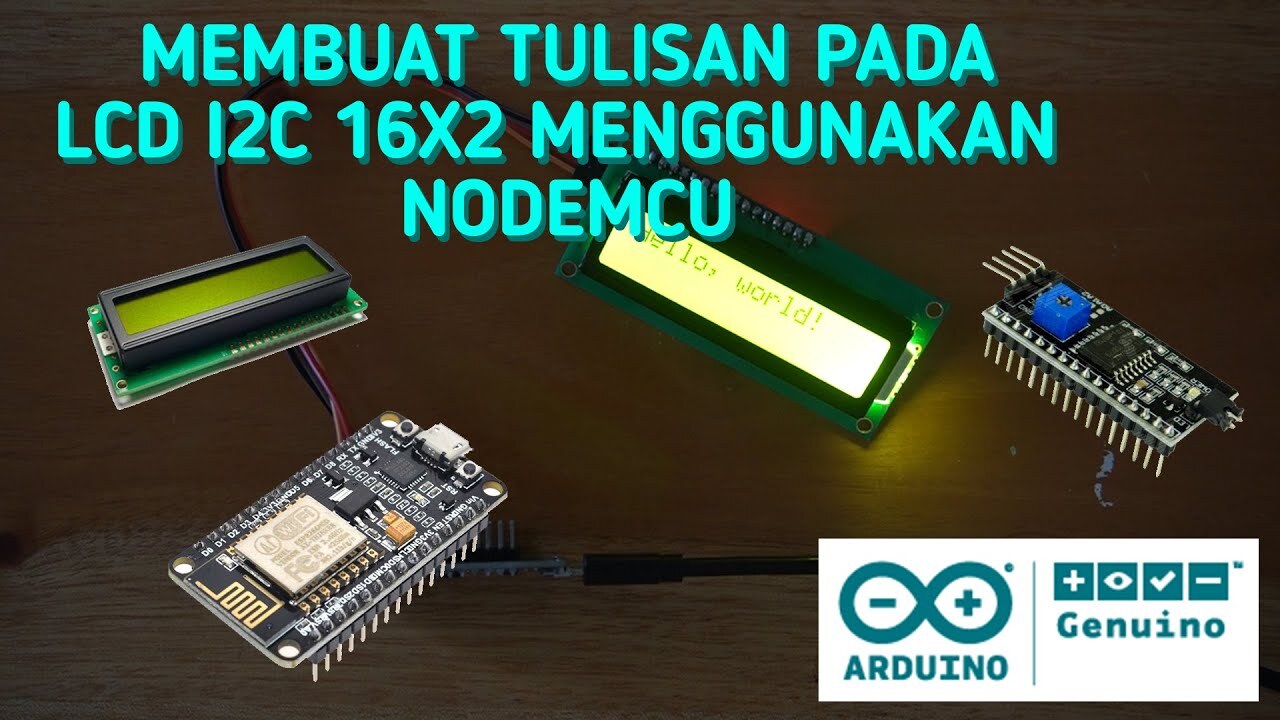
Dalam pengembangan proyek berbasis Arduino, menampilkan teks yang berubah-ubah secara real-time di LCD 16×2 menjadi fitur yang sangat menarik dan berguna. Dengan kemampuan ini, kita bisa menampilkan informasi yang bersifat update, seperti membaca sensor, status perangkat, atau input dari pengguna secara langsung. Teknik ini memungkinkan interaksi yang lebih hidup dan responsif, sehingga pengguna dapat merasakan pengalaman yang lebih intuitif dan menarik.
Pada bagian ini, kita akan membahas cara membuat teks yang dinamis dan interaktif di LCD, mulai dari membuat fungsi untuk mengupdate teks secara real-time, menyusun contoh teks yang bisa diputar secara otomatis, hingga membaca input dari sensor atau tombol dan menampilkan hasilnya secara langsung di LCD.
Membuat Fungsi untuk Mengupdate Teks secara Real-Time
Salah satu kunci utama agar teks di LCD bisa berubah sesuai kondisi atau input adalah dengan membuat fungsi khusus yang bertugas memperbarui tampilan teks. Fungsi ini biasanya dipanggil secara berulang di dalam loop utama program agar LCD selalu menampilkan data terbaru.
Langkah-langkah umum untuk membuat fungsi ini:
- Definisikan fungsi yang menerima parameter berupa string teks yang ingin ditampilkan.
- Dalam fungsi, gunakan perintah
lcd.clear()jika ingin membersihkan tampilan sebelumnya, atau langsung gunakanlcd.setCursor()danlcd.print()untuk menampilkan teks baru. - Tempatkan panggilan fungsi tersebut di dalam loop utama, dengan parameter yang berubah sesuai kondisi input atau data sensor.
Contoh sederhana fungsi untuk memperbarui teks:
void updateLCD(String teks)
  lcd.clear();
  lcd.setCursor(0,0);
  lcd.print(teks);
Dengan cara ini, setiap kali fungsi dipanggil dengan teks baru, tampilan LCD akan langsung memperbarui menjadi teks terbaru, menciptakan efek teks dinamis dan responsif.
Contoh Teks dan Cara Menampilkannya Secara Dinamis
Berikut ini tabel berisi berbagai contoh teks beserta cara menampilkannya secara dinamis sesuai kondisi tertentu, seperti membaca sensor suhu, tombol, atau input lainnya.
| Contoh Teks | Penggunaan | Cara Menampilkan |
|---|---|---|
| Suhu saat ini: 25°C | Membaca sensor suhu | Jika sensor membaca 25°C, panggil updateLCD("Suhu: 25°C") |
| Mode: Otomatis | Menampilkan mode aktif | Jika mode berubah menjadi otomatis, panggil updateLCD("Mode: Otomatis") |
| Jumlah tombol ditekan: 3 | Membaca input tombol | Saat tombol ketiga ditekan, panggil updateLCD("Tombol: 3") |
| Sensor jarak: 150cm | Baca jarak dari sensor ultrasonic | Setiap pembacaan baru, panggil updateLCD("Jarak: 150cm") |
Teknik ini memungkinkan teks di LCD untuk selalu menampilkan data terbaru yang bersifat dinamis sesuai input atau sensor yang terhubung.
Membaca Input dari Sensor atau Tombol dan Menampilkan Hasilnya di LCD
Salah satu keunggulan Arduino adalah kemampuannya membaca input dari berbagai sensor maupun tombol, lalu menampilkan hasilnya secara langsung di LCD. Proses ini melibatkan pembacaan data, pengolahan, dan kemudian menampilkan data tersebut berdasarkan kondisi tertentu.
Langkah-langkahnya meliputi:
- Pasang sensor atau tombol ke pin input Arduino sesuai kebutuhan.
- Dalam bagian
loop(), baca nilai dari sensor atau tombol menggunakan fungsianalogRead()ataudigitalRead(). - Berikan kondisi if-else untuk memproses nilai input dan menentukan teks apa yang akan ditampilkan.
- Panggil fungsi
updateLCD()dengan teks yang sesuai berdasarkan input.
Contoh implementasi membaca tombol dan menampilkan hasilnya:
int tombolPin = 2;
void setup()
  pinMode(tombolPin, INPUT_PULLUP);
  lcd.begin(16, 2);

void loop()
  int statusTombol = digitalRead(tombolPin);
  if (statusTombol == LOW)
    updateLCD("Tombol Ditekan");
   else
    updateLCD("Tombol Lepas");

  delay(200); // Debounce dan mengurangi flicker
Begitu juga saat membaca sensor jarak, suhu, atau sensor lain, data yang diperoleh dapat langsung diproses dan tampilkan di LCD secara real-time, sehingga pengguna mendapatkan informasi yang selalu up-to-date dan interaktif.
Pemecahan Masalah serta Tips Pengoperasian LCD 16×2 dengan Arduino
Dalam menjalankan proyek yang melibatkan LCD 16×2 dan Arduino, seringkali kita menghadapi berbagai kendala teknis yang dapat mengganggu tampilan atau bahkan membuat layar tidak berfungsi sama sekali. Oleh karena itu, mengetahui cara mengatasi masalah umum dan menerapkan tips pengoperasian yang tepat sangat penting agar tampilan tetap stabil dan teks yang muncul selalu terbaca dengan jelas. Di bagian ini, kita akan membahas langkah-langkah troubleshooting untuk masalah yang sering muncul, strategi menjaga kestabilan tampilan, serta prosedur kalibrasi agar tampilan teks selalu rata dan nyaman dilihat.
Langkah Troubleshooting Masalah Umum seperti Teks Tidak Muncul
Ketika LCD 16×2 tidak menampilkan teks sama sekali, hal pertama yang perlu dicek adalah koneksi perangkat keras dan konfigurasi kode. Beberapa langkah yang bisa dilakukan meliputi:
- Periksa koneksi kabel antara Arduino dan LCD, pastikan tidak ada yang longgar atau terbalik, terutama pin VCC, GND, SDA, dan SCL.
- Pastikan driver I2C (jika digunakan) terpasang dengan benar dan alamat I2C sesuai yang di-set dalam kode. Gunakan scanner I2C untuk memastikan alamat yang benar.
- Periksa kode program, terutama inisialisasi LCD dan pengaturan pin. Pastikan fungsi
lcd.begin(16, 2)dipanggil sebelum menampilkan teks. - Jika menggunakan library tertentu, pastikan versi library kompatibel dengan Arduino IDE yang digunakan.
- Reset Arduino dan coba unggah ulang program, serta perhatikan pesan error yang muncul di IDE.
Jika semua langkah di atas sudah dilakukan namun layar tetap kosong, cobalah mengganti kabel atau LCD dengan perangkat yang lain untuk memastikan tidak ada kerusakan perangkat keras.
Tips Menjaga Kestabilan Tampilan dan Pembersihan Layar
Agar tampilan LCD selalu stabil dan terbaca jelas, beberapa tips berikut bisa diterapkan:
- Selalu bersihkan layar secara berkala dari debu, sidik jari, atau kotoran menggunakan kain lembut yang sedikit dibasahi dengan alkohol isopropil.
- Jaga agar lingkungan sekitar tidak berdebu atau berair agar tidak menyebabkan short atau korosi pada koneksi.
- Pengaturan tegangan dan arus juga perlu diperhatikan, pastikan sumber daya yang digunakan cukup dan stabil agar LCD tidak mengalami flickering.
- Gunakan resistor pull-up pada jalur SDA dan SCL jika menggunakan mode I2C, untuk memastikan sinyal tetap stabil dan tidak noise.
- Hindari menyentuh bagian permukaan layar secara langsung untuk mencegah goresan atau kotoran yang bisa mengganggu visibilitas.
Prosedur Kalibrasi Tampilan Teks agar Selalu Rata dan Terbaca
Kalibrasi tampilan teks sangat penting agar setiap baris pada LCD tersusun rapi dan tidak terlihat acak-acakan. Berikut langkah-langkah yang dapat dilakukan:
- Atur kursor ke posisi awal, biasanya menggunakan
lcd.setCursor(0, 0)untuk baris pertama, danlcd.setCursor(0, 1)untuk baris kedua. - Pastikan teks yang ditampilkan memiliki panjang tidak melebihi lebar layar (16 karakter). Jika teks lebih panjang, gunakan fungsi
lcd.print()secara bertahap dan hilangkan karakter yang tidak perlu. - Gunakan karakter spasi untuk menutupi sisa karakter pada baris agar tampilan terlihat rapi, seperti melakukan overwrite dengan spasi setelah menampilkan teks.
- Periksa sinkronisasi antara kode dan tampilan dengan melakukan refresh secara berkala, misalnya dengan menghapus dan menampilkan ulang teks secara otomatis.
- Jika menggunakan scrolling teks, pastikan pengaturan delay dan offset sesuai agar teks tetap terbaca dan tidak tergesa-gesa.
Melakukan kalibrasi secara berkala membantu menjaga tampilan tetap rapi dan sesuai harapan, terutama saat mengupdate informasi secara dinamis.
Panduan Penggunaan Kode dan Perangkat Hara secara Aman:
Pastikan selalu memeriksa koneksi kabel sebelum menghidupkan perangkat. Jangan biarkan kabel dalam keadaan longgar saat Arduino menyala untuk menghindari korsleting. Gunakan resistor pull-up sesuai spesifikasi dan hindari menyalakan perangkat keras saat daya tidak stabil. Selalu lakukan pengujian secara bertahap dan dokumentasikan setiap perubahan untuk memudahkan troubleshooting.
Penambahan Fitur dan Peningkatan Fungsi Tampilan LCD
Setelah berhasil menampilkan teks dasar di LCD 16×2 menggunakan Arduino, kita bisa mengembangkan tampilan menjadi lebih dinamis dan informatif dengan menambahkan berbagai fitur. Fitur-fitur ini tidak hanya membuat tampilan lebih menarik, tetapi juga meningkatkan interaktivitas dan kegunaan dari proyek kita. Dalam bagian ini, kita akan membahas langkah-langkah menambahkan fitur scrolling otomatis, menampilkan pesan bergantian, pengaturan tampilan yang lebih kompleks, serta pengembangan indikator status dan ikon sederhana untuk memberi informasi visual tambahan.
Menambahkan Fitur Scrolling Teks Otomatis
Salah satu cara memperkaya tampilan adalah dengan menambahkan fitur scrolling teks otomatis, yang cocok untuk pesan panjang yang tidak muat di satu baris LCD. Fitur ini memungkinkan teks bergerak secara horizontal dari kanan ke kiri secara kontinu, sehingga pengguna tetap bisa membaca pesan lengkap tanpa harus memperpanjang tampilan secara permanen.
Langkah utama dalam mengimplementasikan scrolling teks adalah dengan memotong string pesan menjadi bagian kecil yang sesuai dengan lebar LCD, lalu secara berkala menggesernya menggunakan delay atau timer. Berikut adalah gambaran singkat prosedur yang umum digunakan:
- Menyimpan pesan asli dalam variabel string panjang.
- Membagi pesan menjadi bagian yang sesuai dengan jumlah karakter yang muat di satu baris LCD.
- Memperbarui tampilan LCD secara berkala dengan bagian pesan yang berbeda, dan melakukan pergeseran posisi secara otomatis.
- Menambahkan delay yang cukup untuk membuat scrolling terlihat halus dan tidak terlalu cepat.
Contoh kode sederhana untuk scrolling teks bisa mengadaptasi fungsi seperti berikut:
void scrollText(String message, int speed) int length = message.length(); for (int position = 0; position < length; position++) lcd.clear(); lcd.setCursor(0,0); lcd.print(message.substring(position, position + 16)); delay(speed);
Menampilkan Pesan Multi-Bagian Secara Bergantian
Kemampuan menampilkan beberapa pesan secara bergantian sangat berguna untuk menampilkan informasi berbeda tanpa perlu mengubah kode secara manual. Misalnya, menampilkan status suhu, waktu, dan pesan peringatan secara otomatis bergantian dalam satu sesi penggunaan.
Langkah utamanya adalah menyimpan daftar pesan dalam array atau list, lalu mengatur cursor untuk mengganti pesan setelah jeda tertentu. Penggunaan variabel indeks untuk menunjuk pesan yang aktif juga membantu mengontrol perubahan pesan secara otomatis.
Dalam praktiknya, proses ini melibatkan:
- Pengaturan array yang berisi pesan-pesan berbeda.
- Pengaturan timer untuk pergantian pesan secara otomatis.
- Penggunaan fungsi loop yang memeriksa waktu dan mengupdate tampilan sesuai indeks pesan yang aktif.
Contoh pseudocode sederhana:
int currentMessageIndex = 0;unsigned long previousMillis = 0;const long interval = 3000; // 3 detikvoid loop() unsigned long currentMillis = millis(); if (currentMillis – previousMillis >= interval) previousMillis = currentMillis; lcd.clear(); lcd.setCursor(0,0); lcd.print(messages[currentMessageIndex]); currentMessageIndex = (currentMessageIndex + 1) % totalMessages;
Pengaturan Tampilan: Warna dan Cursor Berkedip
Walaupun LCD 16×2 standar tidak mendukung warna, kita dapat mengatur tampilan kursor dan blinking cursor untuk menyoroti bagian tertentu dari teks. Pengaturan ini bisa dilakukan melalui perintah khusus pada LCD, seperti menyalakan atau mematikan blinking cursor dan mengubah posisi kursor agar lebih menarik perhatian pengguna.
Selain itu, jika ingin menambahkan efek visual lain seperti teks berwarna, biasanya memerlukan LCD dengan fitur backlight berwarna atau menggunakan modul tambahan. Namun, untuk LCD standar, fokus pengaturan adalah pada tampilan kursor dan blink.
Contoh pengaturan tampilan:
lcd.cursor(); // Mengaktifkan kursorlcd.blink(); // Mengaktifkan blinking cursor
Untuk menonaktifkan:
lcd.noCursor(); // Mematikan kursorlcd.noBlink(); // Mematikan blinking cursor
Pengembangan Tampilan dengan Indikator Status dan Icon Sederhana
Untuk membuat tampilan lebih informatif dan menarik, menambahkan indikator status dan ikon sederhana sangat membantu pengguna memahami kondisi sistem secara visual. Misalnya, menampilkan ikon baterai untuk status daya, indikator Wi-Fi, atau simbol koneksi lainnya.
Pengembangan ini dapat dilakukan dengan menampilkan karakter khusus di posisi tertentu di LCD yang diisi dengan simbol ASCII yang sesuai. Sebagai contoh, untuk indikator status koneksi, kita bisa menggunakan karakter ASCII seperti ‘✔’ untuk koneksi aktif dan ‘✖’ untuk tidak aktif, jika LCD mendukung karakter tersebut. Jika tidak, bisa juga menggunakan kombinasi karakter seperti ‘>’ dan ‘ <', atau simbol garis dan titik untuk menandai status.
Selain itu, indikator status bisa disusun dalam bentuk icon kecil di sudut LCD, yang diupdate secara otomatis sesuai kondisi sistem. Misalnya, saat sensor tertentu aktif, ikon menyala, dan saat tidak aktif, ikon tersebut hilang atau berubah warna backlight (jika tersedia).
Contoh implementasi indikator:
if (statusKoneksi) lcd.setCursor(15, 0); lcd.print(“✔”); else lcd.setCursor(15, 0); lcd.print(“✖”);
Untuk ikon yang lebih kompleks, bisa juga menggunakan custom character yang dibuat dengan fungsi createChar() dan menampilkannya di posisi tertentu di LCD.
Penutupan Akhir
Dengan menguasai cara membuat tampilan LCD 16×2 yang interaktif dan dinamis, pengguna dapat mengembangkan berbagai proyek yang lebih kompleks dan menarik. Pemanfaatan fitur tambahan seperti scrolling dan indikator akan memperkaya tampilan dan fungsi perangkat Arduino yang dibuat.