Membangun sistem CCTV sederhana dengan menggunakan perangkat lunak MotionEyeOS bisa menjadi solusi praktis untuk pengawasan di rumah atau kantor. Dengan langkah yang relatif mudah dan komponen yang terjangkau, kamu dapat memiliki pengawasan otomatis yang efisien dan dapat diandalkan.
Panduan ini akan membimbing melalui proses perancangan, pengaturan, hingga pengembangan fitur tambahan agar sistem kamera CCTV sederhana yang kamu bangun menjadi lebih optimal dan sesuai kebutuhan.
Perancangan Sistem Kamera CCTV Sederhana Berbasis MotionEyeOS
Membangun sistem kamera CCTV sederhana berbasis MotionEyeOS adalah solusi praktis yang dapat digunakan untuk keperluan keamanan rumah, kantor, atau tempat usaha. Dengan menggunakan perangkat lunak open-source ini, proses instalasi dan konfigurasi menjadi lebih mudah dan efisien, bahkan untuk pemula sekalipun. Pada bagian ini, kita akan membahas secara detail tentang diagram alur proses, komponen yang diperlukan, serta langkah-langkah lengkap dalam membangun CCTV sederhana yang dapat diandalkan.
Diagram Alur Proses Instalasi dan Konfigurasi MotionEyeOS
Memahami proses instalasi dan konfigurasi secara visual sangat membantu agar langkah-langkah yang dilakukan menjadi lebih terstruktur dan sistematis. Berikut adalah gambaran umum alur proses yang perlu dilakukan:
- Persiapan perangkat dan komponen fisik
- Download dan pembuatan media instalasi MotionEyeOS
- Instalasi OS ke perangkat seperti Raspberry Pi
- Pengaktifan perangkat dan akses awal ke antarmuka web
- Pengaturan koneksi jaringan dan konfigurasi kamera
- Pengujian sistem dan penyesuaian pengaturan keamanan
Diagram ini menunjukkan tahapan mulai dari persiapan perangkat keras hingga sistem CCTV dapat digunakan secara optimal dan aman.
Daftar Komponen Fisik dan Perangkat Lunak yang Diperlukan
Untuk membangun CCTV sederhana berbasis MotionEyeOS, dibutuhkan kombinasi komponen fisik dan perangkat lunak yang sesuai agar sistem berjalan dengan baik dan stabil. Berikut ini daftar lengkapnya:
| Komponen Fisik | Deskripsi |
|---|---|
| Raspberry Pi (model 3 atau 4) | Sebagai otak utama untuk menjalankan MotionEyeOS, memiliki port Ethernet/Wi-Fi dan prosesor yang cukup untuk pengolahan video |
| Kartu microSD (minimal 16 GB) | Media penyimpanan sistem operasi dan data konfigurasi |
| Kamera USB atau kamera modul kamera Raspberry Pi | Perangkat utama yang menangkap gambar dan video |
| Power supply 5V/2.5A | Sumber daya untuk Raspberry Pi agar stabil dan aman |
| Kabel jaringan Ethernet (opsional) | Alternatif koneksi internet jika Wi-Fi tidak stabil |
| Perangkat Lunak | Deskripsi |
| MotionEyeOS | Firmware berbasis Linux yang diinstal pada Raspberry Pi untuk mengelola kamera secara otomatis |
| Balena Etcher atau software burning image lainnya | Untuk membuat media instalasi dari file image MotionEyeOS |
| Browser web | Untuk mengakses antarmuka konfigurasi dan monitoring sistem CCTV |
Langkah-Langkah Instalasi Lengkap dengan Ilustrasi Visual
Langkah-langkah instalasi dan konfigurasi ini sangat penting agar sistem CCTV dapat berfungsi secara optimal. Berikut urutan lengkapnya, disertai gambaran proses secara detail:
- Persiapan media instalasi: Unduh file image MotionEyeOS dari situs resmi dan gunakan software seperti Balena Etcher untuk membakar file tersebut ke kartu microSD. Pastikan proses selesai dengan baik agar tidak terjadi kerusakan saat booting.
- Pasang microSD ke Raspberry Pi: Setelah selesai, masukkan kartu microSD ke slot di Raspberry Pi dan hubungkan kamera serta sumber daya.
- Pengaktifan perangkat: Nyalakan Raspberry Pi dan tunggu proses booting selesai. Biasanya, indikator pada Raspberry Pi akan menyala saat sistem berhasil berjalan.
- Akses antarmuka web: Temukan alamat IP Raspberry Pi melalui router atau menggunakan aplikasi pencari IP dan akses menggunakan browser dengan mengetikkan alamat IP tersebut. Ini memungkinkan konfigurasi awal perangkat.
- Pengaturan jaringan dan kamera: Masuk ke menu konfigurasi, lalu atur pengaturan jaringan agar perangkat terhubung ke internet secara stabil. Pilih kamera yang terdeteksi dan sesuaikan resolusi serta pengaturan lainnya sesuai kebutuhan.
- Pengujian dan penyempurnaan: Cek tampilan live video di antarmuka web dan lakukan penyesuaian pengaturan keamanan, seperti password dan akses pengguna, agar sistem tetap aman dari akses tidak sah.
Dengan mengikuti langkah-langkah ini secara berurutan dan teliti, sistem CCTV sederhana berbasis MotionEyeOS siap digunakan untuk monitoring secara real-time dan merekam kejadian penting di area yang dipantau.
Setting dan Konfigurasi Dasar MotionEyeOS untuk Keamanan Kamera
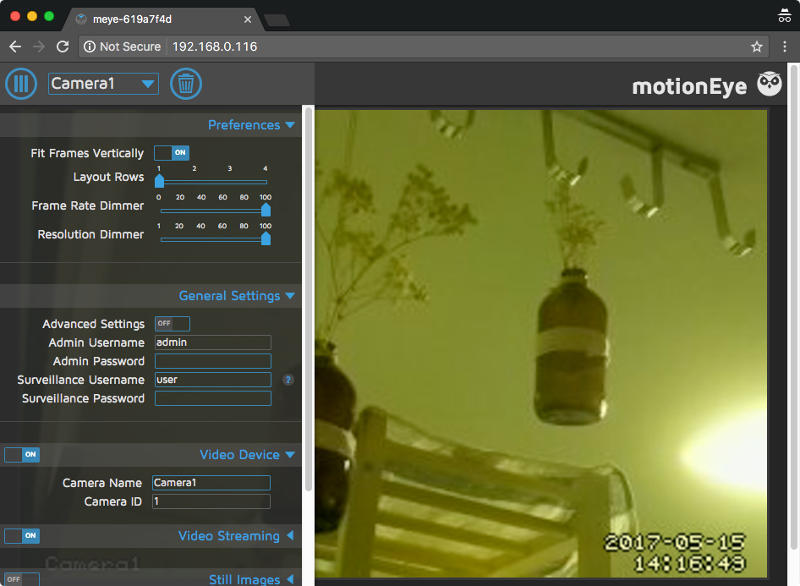
Setelah kamera CCTV sederhana berbasis MotionEyeOS siap digunakan, langkah penting berikutnya adalah melakukan pengaturan dan konfigurasi dasar agar sistem kamera tersebut aman dan optimal dalam penggunaannya. Pengaturan yang tepat tidak hanya memastikan kamera dapat berfungsi dengan baik, tetapi juga menjaga data dan akses agar tetap aman dari pihak yang tidak berwenang.
Pada bagian ini, kita akan membahas proses mengakses antarmuka web MotionEyeOS, melakukan konfigurasi awal, serta mengatur keamanan akses dan autentikasi pengguna agar sistem kamera menjadi lebih handal dan terlindungi.
Mengakses Antarmuka Web MotionEyeOS dan Konfigurasi Awal
Langkah pertama yang perlu dilakukan adalah mengakses antarmuka web dari MotionEyeOS. Pastikan perangkat dalam jaringan yang sama dengan kamera dan IP address dari perangkat tersebut sudah diketahui. Biasanya, IP ini bisa dilihat dari router atau menggunakan perangkat lunak pemindaian jaringan seperti Angry IP Scanner.
Setelah mengetahui IP address, buka browser dan masukkan alamat IP tersebut di bilah URL. Jika perangkat sudah terkoneksi dan MotionEyeOS berjalan dengan baik, halaman login akan tampil. Secara default, tidak ada password yang diterapkan, sehingga Anda dapat masuk langsung ke dashboard konfigurasi awal.
Langkah berikutnya adalah melakukan konfigurasi dasar seperti pengaturan jaringan, resolusi kamera, dan penyimpanan. Pastikan untuk mengubah password default dan mengaktifkan fitur keamanan agar akses ke antarmuka web lebih terlindungi. Pada antarmuka ini, Anda juga bisa melakukan pengaturan awal lainnya seperti mengatur kualitas video, waktu rekam, dan pengaturan lainnya sesuai kebutuhan.
Pengaturan Utama: Resolusi, Penyimpanan, dan Jaringan
Pengaturan utama yang harus diperhatikan agar kamera CCTV berjalan optimal dan aman meliputi:
| Pengaturan | Penjelasan |
|---|---|
| Resolusi | Pengaturan resolusi menentukan kualitas gambar yang direkam. Pilih resolusi yang sesuai dengan kapasitas penyimpanan dan kebutuhan pengawasan. Biasanya 720p (1280×720) sudah cukup untuk pengawasan umum, sementara 1080p (1920×1080) menawarkan detail lebih tajam. |
| Penyimpanan | Pengaturan lokasi penyimpanan termasuk pada SD card internal, USB drive, atau jaringan NAS. Pastikan penyimpanan cukup besar dan aman dari gangguan agar rekaman tidak hilang. Pengaturan otomatis penghapusan file lama juga penting agar penyimpanan tetap optimal. |
| Pengaturan jaringan | Konfigurasi IP statis sangat dianjurkan agar alamat IP tidak berubah-ubah, memudahkan akses dan pengaturan jaringan. Selain itu, aktifkan fitur Wi-Fi atau Ethernet sesuai perangkat yang digunakan dan pastikan jaringan terenkripsi agar data tidak mudah disadap. |
Pengaturan Keamanan Akses dan Autentikasi Pengguna
Keamanan akses merupakan aspek krusial untuk mencegah pihak tidak berwenang mengakses kamera Anda. Beberapa langkah penting yang harus dilakukan meliputi:
- Mengubah password default pada antarmuka web dan dashboard sistem. Gunakan kombinasi huruf besar, huruf kecil, angka, dan simbol agar password sulit ditebak.
- Aktifkan fitur autentikasi pengguna. MotionEyeOS memungkinkan penambahan pengguna dengan hak akses berbeda, sehingga hanya pengguna yang berwenang yang bisa mengubah pengaturan vital.
- Pengaturan akses berbasis IP. Jika hanya perangkat tertentu yang perlu mengakses kamera, konfigurasikan whitelist IP agar akses terbatas dan lebih aman.
- Aktifkan SSL atau enkripsi komunikasi jika tersedia, untuk memastikan data yang dikirim dan diterima aman dari penyadapan ketika diakses dari jarak jauh.
Selain itu, selalu perbarui firmware dan perangkat lunak MotionEyeOS secara berkala untuk mendapatkan patch keamanan terbaru serta fitur tambahan yang dapat memperkuat sistem kamera CCTV sederhana Anda.
Integrasi Sensor Gerak dan Automasi pada Kamera CCTV
Memasang sensor gerak pada sistem CCTV berbasis MotionEyeOS dapat meningkatkan efisiensi dan keamanan pengawasan. Dengan mengintegrasikan sensor gerak, kamera tidak perlu aktif terus-menerus, melainkan hanya merekam saat ada aktivitas yang terdeteksi. Selain itu, fitur automasi memungkinkan sistem bekerja secara otomatis seperti mengirim notifikasi ke ponsel, menyimpan rekaman secara otomatis, atau bahkan mengaktifkan alarm tanpa campur tangan manusia.
Pada bagian ini, kita akan membahas langkah-langkah menambahkan sensor gerak ke sistem, mengatur aturan automasi, serta menampilkan berbagai fitur trigger yang dapat diaktifkan untuk meningkatkan keamanan dan kenyamanan penggunaan kamera CCTV berbasis MotionEyeOS.
Menambahkan dan Mengatur Sensor Gerak dalam MotionEyeOS
Untuk memulai, pertama-tama pastikan sensor gerak yang kompatibel, seperti PIR sensor atau sensor gerak berbasis GPIO, sudah terhubung dengan perangkat Raspberry Pi yang menjalankan MotionEyeOS. Setelah perangkat terhubung secara fisik, langkah berikutnya adalah mengonfigurasi sensor tersebut agar bisa dikenali dan digunakan dalam sistem.
- Aktifkan GPIO pada MotionEyeOS: Masuk ke antarmuka web MotionEyeOS, lalu buka menu “Settings” dan pilih “Expert Settings”. Aktifkan opsi GPIO dan simpan pengaturan.
- Konfigurasi GPIO: Navigasi ke bagian “Hardware” dan tentukan pin GPIO yang terhubung ke sensor gerak. Pastikan pengaturan pin sesuai dengan koneksi fisik.
- Pengujian Sensor: Setelah pengaturan, lakukan pengujian dengan memicu sensor dan memastikan statusnya terdeteksi di sistem. Jika berhasil, indikator sensor akan berubah sesuai aktivitas.
Setelah sensor terdeteksi, langkah selanjutnya adalah menghubungkannya dengan aksi tertentu, seperti memulai rekaman atau mengirim notifikasi saat gerakan terdeteksi.
Pengaturan Otomatisasi: Notifikasi dan Penyimpanan Rekaman Otomatis
Automasi adalah fitur kunci dalam meningkatkan efektivitas sistem CCTV. Dengan aturan yang tepat, kamera akan bekerja secara otomatis sesuai kebutuhan, mengurangi beban pengawasan manual dan meningkatkan respons cepat terhadap kejadian penting. Berikut adalah cara mengatur automasi yang umum digunakan:
- Pembuatan aturan deteksi gerak: Di menu “Motion Detection”, aktifkan fitur ini dan atur sensitivitasnya agar tidak terlalu reaktif atau terlalu lambat dalam mendeteksi gerakan.
- Pengiriman notifikasi: Gunakan fitur “Notification” untuk mengirim pesan ke perangkat seluler saat gerakan terdeteksi. Pastikan pengaturan SMTP untuk email atau integrasi dengan layanan push notifikasi sudah dikonfigurasi dengan benar.
- Penyimpanan otomatis rekaman: Aktifkan opsi “Record on Motion” agar rekaman otomatis disimpan saat deteksi gerak. Sesuaikan durasi rekaman dan lokasi penyimpanan sesuai kapasitas penyimpanan yang tersedia.
- Penghapusan otomatis file lama: Atur sistem untuk menghapus rekaman lama secara otomatis agar kapasitas penyimpanan tetap optimal. Bisa juga menggunakan fitur backup atau sinkronisasi ke cloud.
Fitur Automasi dan Trigger yang Dapat Diaktifkan pada Sistem CCTV
Berbagai fitur automasi dan trigger bisa digunakan untuk menciptakan sistem yang lebih pintar dan responsif. Berikut tabel yang merangkum fitur utama yang dapat diaktifkan:
| Fitur Automasi / Trigger | Deskripsi |
|---|---|
| Deteksi Gerak (Motion Detection) | Memicu rekaman otomatis dan notifikasi saat ada gerakan terdeteksi di area pengawasan. |
| Pengiriman Notifikasi | Mengirim alert ke perangkat pengguna melalui email, SMS, atau layanan push saat terjadi kejadian penting. |
| Perekaman Otomatis | Memulai proses perekaman video secara otomatis saat gerakan terdeteksi, disimpan di folder tertentu sesuai pengaturan. |
| Pengaktifan Alarm | Menyalakan alarm atau sirine otomatis jika sensor gerak mendeteksi keberadaan yang mencurigakan. |
| Penghapusan Otomatis Rekaman Lama | Membersihkan atau memindahkan file rekaman lama secara otomatis sesuai jadwal atau kapasitas penyimpanan. |
| Pencahayaan Otomatis | Mengaktifkan lampu atau penerangan lain secara otomatis saat ada gerakan di malam hari. |
Dengan mengintegrasikan fitur-fitur ini, sistem CCTV berbasis MotionEyeOS tidak hanya menjadi pengawas visual, tetapi juga menjadi perangkat yang aktif merespons kejadian di lapangan secara otomatis, meningkatkan keamanan dan efektivitas pengawasan.
Optimalisasi Kinerja dan Stabilitas Sistem CCTV Sederhana
Dalam menjalankan sistem CCTV berbasis MotionEyeOS, memastikan kinerja yang optimal dan kestabilan sistem adalah hal yang sangat penting. Sistem yang berjalan lancar tanpa lag akan memberikan pengawasan yang lebih efektif dan mengurangi risiko kehilangan momen penting akibat keterlambatan atau crash. Di bagian ini, kita akan membahas beberapa tips untuk menyusun konfigurasi yang efisien, melakukan pengecekan dan troubleshooting umum, serta langkah-langkah melakukan backup dan restore pengaturan agar sistem tetap stabil dan aman.
Tips Menyusun Konfigurasi Efisien agar Sistem Berjalan Tanpa Lag
Konfigurasi yang tepat sangat berpengaruh besar terhadap performa sistem CCTV. Berikut beberapa panduan yang bisa diterapkan:
- Gunakan Resolusi yang Sesuai – Mengatur resolusi video terlalu tinggi dapat membuat beban kerja prosesor dan bandwidth meningkat secara drastis. Pilih resolusi yang cukup detail namun tidak memberatkan sistem, misalnya 720p atau 480p tergantung kebutuhan.
- Atur Frame Rate yang Optimal – Mengurangi frame rate, misalnya menjadi 10-15 fps, sudah cukup untuk pengawasan rutin dan akan membantu mengurangi konsumsi sumber daya.
- Nonaktifkan Fitur Tidak Penting – Matikan fitur seperti perekaman otomatis saat tidak diperlukan, atau batasi jumlah kamera yang aktif secara bersamaan.
- Gunakan Penyimpanan yang Cepat dan Stabil – Pilih SD card atau storage SSD dengan kecepatan tinggi agar proses penulisan data tidak menyebabkan lag.
- Optimalkan Pengaturan Jaringan – Pastikan jaringan stabil dan memiliki bandwidth cukup agar streaming tidak terputus atau delay.
Pengaturan ini harus disesuaikan dengan kebutuhan dan kemampuan perangkat keras yang digunakan agar sistem berjalan lancar tanpa mengorbankan kualitas rekaman.
Panduan Melakukan Pengecekan dan Troubleshooting Umum pada MotionEyeOS
Ketika sistem CCTV mengalami kendala, melakukan pengecekan dan troubleshooting secara cepat dan tepat sangat penting. Berikut langkah-langkah yang bisa dilakukan:
- Cek Koneksi Jaringan – Pastikan perangkat yang menjalankan MotionEyeOS terhubung dengan jaringan stabil. Gunakan perintah ping dari komputer lain untuk memastikan koneksi aktif.
- Periksa Penggunaan CPU dan Memori – Login ke interface web MotionEyeOS dan cek penggunaan sumber daya. Jika terlalu tinggi, coba kurangi resolusi atau jumlah kamera aktif.
- Periksa Status Penyimpanan – Pastikan kapasitas penyimpanan cukup dan tidak penuh. Ruang penyimpanan yang penuh bisa menyebabkan sistem berhenti merekam.
- Perbarui Firmware dan Software – Pastikan MotionEyeOS dan semua komponen terkait dalam versi terbaru agar bug dan masalah kompatibilitas teratasi.
- Reset Pengaturan Jika Diperlukan – Jika masalah belum teratasi, lakukan reset konfigurasi ke pengaturan default dan lakukan konfigurasi ulang secara bertahap untuk mengidentifikasi sumber masalah.
Langkah-langkah ini membantu memastikan sistem tetap stabil dan mengidentifikasi penyebab utama masalah yang muncul.
Langkah Melakukan Backup dan Restore Pengaturan untuk Menjaga Kestabilan Sistem
Untuk menjaga kestabilan dan memudahkan pemulihan apabila terjadi gangguan, melakukan backup dan restore pengaturan secara rutin sangat disarankan. Berikut panduan lengkapnya:
- Melakukan Backup Pengaturan –
Untuk melakukan backup, akses menu pengaturan di interface web MotionEyeOS dan cari opsi ‘Backup’ atau ‘Export Settings’. Simpan file konfigurasi tersebut di lokasi aman seperti penyimpanan eksternal atau cloud. Backup ini mencakup semua konfigurasi kamera, jaringan, dan fitur lainnya.
- Melakukan Restorasi Pengaturan –
Jika perlu mengembalikan konfigurasi ke kondisi sebelumnya, masuk ke menu restore dan unggah file backup yang sudah disimpan. Pastikan sistem di-reboot setelah proses restore agar semua pengaturan aktif dan berjalan normal.
- Jadwalkan Backup Secara Berkala –
Langkah ini penting agar data konfigurasi selalu terbaru, terutama setelah melakukan perubahan besar. Automasi backup bisa dilakukan melalui script atau fitur otomatis jika tersedia di sistem.
- Catatan Penting – Pastikan file backup disimpan di tempat yang aman dan terpisah dari perangkat utama untuk menghindari kehilangan data saat terjadi kerusakan perangkat.
Dengan rutin melakukan backup dan restore, sistem CCTV Anda akan tetap stabil dan mudah dipulihkan kapan saja diperlukan.
Pengembangan Fitur Tambahan dan Kustomisasi Kamera
Mengembangkan fitur tambahan dan melakukan kustomisasi pada kamera CCTV berbasis MotionEyeOS adalah langkah penting untuk meningkatkan keefektifan dan kenyamanan pengguna. Dengan menambahkan fitur seperti deteksi wajah, pengenalan gerak lanjutan, serta mengubah tampilan antarmuka dan mengintegrasikan dengan platform eksternal, sistem kamera dapat disesuaikan agar lebih cerdas dan sesuai kebutuhan spesifik. Pada bagian ini, kita akan membahas cara melakukan modifikasi tersebut agar kamera menjadi lebih fungsional dan terintegrasi dengan ekosistem digital yang lebih luas.
Menambahkan Fitur Deteksi Wajah dan Pengenalan Gerak Lanjutan
Menambahkan kemampuan deteksi wajah dan pengenalan gerak lanjutan pada sistem CCTV berbasis MotionEyeOS dapat meningkatkan akurasi pengawasan dan memudahkan identifikasi objek tertentu. Untuk melakukan ini, Anda perlu mengintegrasikan model machine learning atau library khusus yang mampu melakukan analisis citra secara real-time.
- Langkah pertama adalah memasang dan mengkonfigurasi modul AI yang kompatibel dengan Raspberry Pi, seperti OpenCV dan library deteksi wajah berbasis deep learning, misalnya Dlib atau library berbasis TensorFlow Lite.
- Setelah itu, sesuaikan script Python yang berjalan di latar belakang untuk memproses frame video yang diambil dari kamera dan melakukan deteksi wajah atau pengenalan gerak secara otomatis.
- Fitur ini dapat diaktifkan melalui pengaturan motion detection, kemudian diperluas dengan pengaturan threshold dan algoritma filter agar hasilnya akurat dan minim false alarm.
Hasil dari proses ini bisa diatur untuk memberi notifikasi otomatis melalui email atau platform pesan instan ketika wajah tertentu dikenali atau gerak terdeteksi di area tertentu.
Kustomisasi Tampilan Antarmuka dan Pengaturan Rekaman
Menyesuaikan tampilan antarmuka pengguna dan pengaturan rekaman di MotionEyeOS memungkinkan kontrol yang lebih personal dan efisien dalam pengelolaan kamera. Dengan melakukan modifikasi ini, tampilan dashboard menjadi lebih informatif dan mudah digunakan sesuai kebutuhan pengguna.
- Pengubahan tampilan antarmuka dapat dilakukan dengan mengedit file konfigurasi dan menambahkan elemen visual seperti ikon, warna, atau layout yang lebih simpel dan intuitif.
- Pengaturan tampilan rekaman bisa disesuaikan, misalnya mengatur tampilan timeline yang menampilkan rekaman berdasarkan waktu tertentu, atau menambahkan fitur pencarian video berdasarkan tanggal dan waktu tertentu.
- Selain itu, Anda dapat menambahkan fitur filter visual, seperti tampilan grid untuk beberapa kamera sekaligus atau tampilan fullscreen saat memonitor secara langsung.
Penyesuaian ini membantu pengguna dalam melakukan navigasi dan pengelolaan rekaman secara lebih cepat dan efisien, sehingga sistem CCTV menjadi lebih user-friendly.
Integrasi dengan Platform Penyimpanan Cloud dan Sistem Monitoring Eksternal
Integrasi kamera CCTV dengan platform penyimpanan cloud dan sistem monitoring eksternal adalah langkah strategis agar data rekaman aman dan sistem bisa diakses dari jarak jauh secara real-time. Pengaturan ini sangat penting untuk meningkatkan skalabilitas dan keamanan sistem pengawasan.
- Untuk mengintegrasikan MotionEyeOS dengan layanan cloud seperti Google Drive, Dropbox, atau platform penyimpanan lainnya, pengguna perlu mengatur API dan OAuth token yang diperlukan dalam menu konfigurasi penyimpanan cloud di MotionEyeOS.
- Langkah berikutnya adalah mengonfigurasi jalur penyimpanan agar rekaman otomatis tersimpan di cloud sekaligus di penyimpanan lokal, sehingga data tetap aman meski terjadi gangguan pada salah satu sistem.
- Untuk sistem monitoring eksternal, seperti integrasi dengan platform seperti Shinobi atau Zoneminder, pengguna perlu menghubungkan API dan mengatur stream video dari MotionEyeOS agar dapat dipantau secara live dari dashboard pihak ketiga.
- Pada dasarnya, proses ini melibatkan pengaturan URL stream, autentikasi, dan penyesuaian fitur notifikasi agar pengguna mendapatkan alert langsung dari platform monitoring ketika ada aktivitas mencurigakan.
Dengan melakukan langkah ini, sistem CCTV tidak hanya mampu menyimpan data secara aman dan terpusat, tetapi juga memungkinkan monitoring secara lebih luas dan terintegrasi dengan sistem keamanan yang lebih besar.
Penutupan Akhir
Dengan mengikuti langkah-langkah ini, kamu bisa menciptakan sistem CCTV yang efisien dan mudah dikembangkan sesuai kebutuhan. Memanfaatkan MotionEyeOS bukan hanya solusi hemat biaya, tetapi juga memberikan kontrol penuh atas pengawasan secara otomatis dan terintegrasi dengan fitur tambahan yang diinginkan.