Membuat konsol game retro sendiri bisa menjadi proyek yang menyenangkan dan penuh tantangan. Dengan Raspberry Pi dan RetroPie, siapa pun bisa menikmati pengalaman bermain game klasik secara simpel dan hemat biaya.
Panduan ini akan membahas langkah lengkap dari persiapan perangkat keras, instalasi RetroPie, hingga personalisasi tampilan, sehingga Anda dapat menciptakan konsol game nostalgic yang siap dimainkan kapan saja.
Pengantar Konsol Game Retro dan Raspberry Pi
Sejarah konsol game retro sudah bermula dari era 1970-an hingga 1990-an, saat berbagai perusahaan besar seperti Nintendo, Sega, dan Sony merilis perangkat yang menjadi ikon generasi tersebut. Seiring perkembangan teknologi, pemain dan penggemar game klasik mulai mencari cara untuk menikmati kembali game favorit mereka dengan kualitas yang lebih baik dan pengalaman yang autentik. Di sisi lain, Raspberry Pi muncul sebagai platform yang inovatif dan hemat biaya, memungkinkan siapa saja untuk membangun emulator game retro sendiri di rumah.
Peran Raspberry Pi dalam dunia emulasi semakin populer karena kemampuannya menjalankan berbagai sistem operasi ringan dan mendukung berbagai emulator, sehingga menjadi solusi ideal untuk membuat konsol game kustom yang simpel dan efisien.
Perbandingan Fitur Utama Raspberry Pi dan Konsol Game Klasik
Untuk memahami keunggulan Raspberry Pi sebagai platform emulator, berikut adalah tabel perbandingan fitur utama antara Raspberry Pi dan perangkat konsol game klasik dari era sebelumnya:
| Fitur | Raspberry Pi | Konsol Game Klasik (Contoh: SNES, Sega Genesis) |
|---|---|---|
| Prosesor | ARM Cortex-A Series, berkekuatan mulai dari 1GHz hingga 1.5GHz | Prosesor 16-bit atau 8-bit yang dirancang khusus, biasanya berkekuatan 1-3MHz |
| RAM | Mulai dari 512MB hingga 8GB RAM | Biasanya 0.5MB hingga 1MB RAM |
| Kapasitas Penyimpanan | Berbasis SD Card, bisa mencapai 128GB atau lebih | Memori internal terbatas, biasanya tidak bisa diperbesar |
| Output Video | HDMI, mendukung resolusi hingga 1080p | Output RF, AV, atau komponen dengan resolusi standar |
| Port | USB, GPIO, Ethernet, Wi-Fi, Bluetooth | Port AV, controller port, dan beberapa model memiliki port ekspansi |
| Harga | Cukup terjangkau, mulai dari sekitar 300 ribu rupiah | Harga bervariasi, biasanya lebih mahal dan terbatas pada model tertentu |
Manfaat Utama Menggunakan Raspberry Pi untuk Emulator Game Retro
Raspberry Pi menawarkan banyak keuntungan bagi penggemar game retro dan pengembang konsol buatan sendiri. Dengan menggunakan Raspberry Pi, pengguna dapat menikmati beberapa manfaat berikut:
- Fleksibilitas dan Kustomisasi Raspberry Pi bisa diinstal berbagai sistem operasi ringan seperti RetroPie, Recalbox, atau Lakka yang dirancang khusus untuk emulasi. Pengguna juga bebas menyesuaikan tampilan, pengaturan kontrol, dan fitur lainnya sesuai keinginan.
- Harga yang Ekonomis Dibandingkan membeli konsol klasik bekas atau baru, membangun emulator dengan Raspberry Pi jauh lebih hemat biaya, bahkan untuk setup lengkap dengan controller dan casing custom.
- Kompatibilitas Berbagai Sistem Raspberry Pi mampu menjalankan emulator dari berbagai platform, mulai dari NES, SNES, Sega Genesis, PlayStation, hingga arcade classic, membuatnya menjadi pusat hiburan multigenerasi.
- Portabilitas dan Desain Unik Dengan casing custom dan akses port yang lengkap, Raspberry Pi dapat dibangun menjadi konsol portabel yang nyaman dan unik, cocok untuk dimainkan di mana saja.
- Pengembangan dan Eksperimen Pengguna dapat belajar tentang hardware dan software, serta mengembangkan sendiri fitur-fitur baru sesuai kebutuhan atau keinginan.
“Inovasi teknologi membuka peluang baru dalam pengembangan konsol game kustom yang kreatif dan personal, menjadikan pengalaman bermain lebih menyenangkan dan bermakna.”
Komponen dan Persiapan untuk Membuat Konsol Retro Pi
Memulai proyek konsol game retro berbasis RetroPie dan Raspberry Pi memang membutuhkan perhatian pada komponen utama dan langkah persiapan yang tepat. Dengan menyiapkan semua perangkat keras secara matang, proses instalasi dan pengaturan nantinya akan berjalan lebih lancar dan efisien. Berikut ini adalah panduan lengkap mengenai komponen yang diperlukan serta langkah-langkah persiapan yang harus dilakukan sebelum memulai instalasi.
Identifikasi Komponen Utama yang Diperlukan
Untuk membangun konsol game retro yang handal, ada beberapa komponen utama yang wajib disiapkan. Masing-masing memiliki fungsi penting dalam memastikan perangkat berjalan dengan baik dan mampu menjalankan berbagai emulator serta game klasik favorit. Berikut daftar komponen utama yang perlu dipersiapkan:
- Raspberry Pi – Sebagai otak utama dari konsol, model yang paling umum digunakan adalah Raspberry Pi 3 atau 4 karena performa dan kompatibilitasnya yang baik.
- SD Card – Penyimpanan utama untuk sistem operasi RetroPie dan file game. Disarankan minimal 16GB, tetapi rekomendasi umum adalah 32GB atau lebih agar cukup ruang untuk koleksi game.
- Controller Game – Untuk pengalaman bermain yang nyaman, gunakan controller USB atau Bluetooth yang kompatibel dengan Raspberry Pi, seperti controller PlayStation, Xbox, atau controller khusus emulator.
- Aksesori Tambahan – Termasuk kabel HDMI untuk menghubungkan ke display, adaptor daya yang sesuai, kabel USB, serta heatsink atau kipas kecil untuk pendinginan perangkat.
Prosedur Langkah demi Langkah Menyiapkan Perangkat Keras
Sebelum melakukan instalasi software, perangkat keras perlu dipersiapkan secara fisik agar siap digunakan. Berikut langkah-langkahnya:
- Persiapkan Raspberry Pi dan pastikan dalam kondisi baik serta bersih dari debu.
- Masukkan SD Card ke komputer dan format terlebih dahulu menggunakan format FAT32 untuk memastikan kompatibilitas.
- Pasang modul Wi-Fi dan Bluetooth jika perangkat Raspberry Pi yang digunakan tidak mendukung secara built-in, atau pastikan fitur tersebut aktif jika sudah tersedia.
- Hubungkan Raspberry Pi ke monitor melalui kabel HDMI dan ke controller game melalui port USB atau Bluetooth.
- Colokkan adaptor daya dan nyalakan perangkat untuk memastikan semua komponen terdeteksi dan berfungsi dengan baik.
Spesifikasi Minimal dan Rekomendasi Perangkat Keras
Memilih perangkat keras yang sesuai akan menentukan performa dan kenyamanan saat menjalankan game retro. Berikut tabel yang mengilustrasikan spesifikasi minimal dan rekomendasi:
| Aspek | Spesifikasi Minimal | Spesifikasi Rekomendasi |
|---|---|---|
| Prosesor | ARM Cortex-A53 1GHz | ARM Cortex-A72 1.5GHz atau lebih |
| RAM | 1GB | 2GB atau lebih |
| Storage | SD Card 16GB | SD Card 32GB atau lebih, SSD eksternal (opsional) |
| Koneksi | Wi-Fi 802.11n, Bluetooth 4.0 | Wi-Fi 5 (802.11ac), Bluetooth 5.0 |
| Port | 2 USB, HDMI | 4 USB, HDMI, Ethernet (opsional) |
Penghubungan Raspberry Pi ke Display dan Controller Game
Pengaturan koneksi perangkat keras sangat mempengaruhi pengalaman bermain game. Berikut penjelasan rinci tentang cara menghubungkan Raspberry Pi ke display dan pengontrol game:
Hubungkan kabel HDMI dari port HDMI Raspberry Pi ke port input HDMI pada monitor atau TV. Pastikan kabel terpasang dengan rapat dan kualitasnya baik agar tidak terjadi gangguan gambar.
Untuk pengontrol game, jika menggunakan controller USB, cukup colokkan ke salah satu port USB Raspberry Pi. Sistem akan otomatis mengenali perangkat dan siap digunakan. Jika menggunakan controller Bluetooth, aktifkan Bluetooth di Raspberry Pi melalui pengaturan perangkat dan pasangkan controller sesuai petunjuk dari pabriknya.
Setelah koneksi dilakukan, nyalakan Raspberry Pi dan pastikan tampilan muncul di layar dan pengontrol dapat digunakan untuk navigasi menu. Pengaturan awal bisa dilakukan melalui menu RetroPie untuk menyesuaikan tombol dan preferensi lainnya.
Instalasi dan Konfigurasi RetroPie di Raspberry Pi
Setelah perangkat keras siap dan image RetroPie telah diunduh, langkah selanjutnya adalah proses instalasi dan konfigurasi agar Raspberry Pi dapat berfungsi sebagai konsol game retro yang optimal. Tahapan ini sangat penting karena menentukan kestabilan serta kemudahan pengguna dalam menjalankan berbagai game klasik dari berbagai platform. Di sini, kita akan membahas proses pembuatan image pada SD card, instalasi langkah demi langkah, serta pengaturan awal yang diperlukan agar RetroPie dapat bekerja dengan lancar.
Proses instalasi dan konfigurasi RetroPie tidak terlalu rumit, namun membutuhkan ketelitian agar tidak terjadi kesalahan yang bisa menyebabkan gagal booting atau tidak berfungsinya emulator. Melalui panduan ini, diharapkan pengguna bisa mengikuti setiap langkah secara sistematis dan mendapatkan hasil yang memuaskan.
Pengunduhan dan Pembuatan Image RetroPie pada SD Card
Langkah pertama dalam instalasi RetroPie adalah mengunduh file image terbaru dari situs resmi RetroPie. Pastikan memilih versi yang sesuai dengan model Raspberry Pi yang digunakan, misalnya Raspberry Pi 4 atau Raspberry Pi
3. Setelah file image berhasil diunduh, langkah selanjutnya adalah membuat salinan image tersebut ke SD card yang telah dipersiapkan. Berikut proses lengkapnya:
- Unduh file image RetroPie dari situs resmi. Biasanya berformat .zip atau .img.gz.
- Ekstrak file zip atau gz tersebut agar mendapatkan file gambar (.img).
- Gunakan perangkat lunak pembakar image seperti balenaEtcher, Win32 Disk Imager, atau Raspberry Pi Imager untuk menulis image ke SD card.
- Colokkan SD card ke komputer, jalankan perangkat lunak pembakaran, pilih file .img yang sudah diekstrak, lalu pilih SD card sebagai perangkat target.
- Mulai proses penulisan dan tunggu hingga selesai. Jangan cabut SD card selama proses berlangsung.
- Setelah selesai, lepas SD card dengan aman dari komputer dan siap dipasang ke Raspberry Pi.
Prosedur Instalasi RetroPie di Raspberry Pi
Dengan SD card berisi image RetroPie yang sudah siap, langkah berikutnya adalah instalasi dan konfigurasi di Raspberry Pi. Aspek ini meliputi proses booting awal, konfigurasi controller, serta pengaturan jaringan dan penyimpanan. Berikut tahapan lengkapnya:
- Pasang SD card ke Raspberry Pi dan nyalakan perangkat.
- Raspberry Pi akan otomatis memulai proses booting dari SD card dan menampilkan layar loading RetroPie.
- Tunggu hingga proses loading selesai, biasanya beberapa menit, sampai muncul tampilan utama RetroPie.
- Hubungkan controller/gamepad ke Raspberry Pi. Jika menggunakan controller USB, biasanya otomatis dikenali. Jika menggunakan controller Bluetooth, lakukan pairing melalui menu pengaturan.
- Setelah controller terdeteksi, ikuti panduan konfigurasi awal untuk menyesuaikan tombol dan arah.
- Konfigurasikan jaringan Wi-Fi melalui menu RetroPie, agar bisa melakukan transfer file, update sistem, atau akses internet.
- Update sistem dan emulator melalui menu RetroPie, jika diperlukan, untuk memastikan stabilitas dan kompatibilitas game terbaru.
- Sesuaikan pengaturan tampilan dan audio sesuai preferensi agar pengalaman bermain semakin optimal.
Pengaturan Awal dan Konfigurasi Dasar
Setelah sistem RetroPie berjalan, pengaturan awal menjadi langkah penting agar konsol retro ini dapat digunakan secara optimal. Berikut tabel pengaturan dasar yang perlu dilakukan:
| Pengaturan | Deskripsi |
|---|---|
| Pengaturan Controller | Kalibrasi tombol dan arah sesuai controller yang digunakan agar responsif dan nyaman dipakai. |
| Pengaturan Jaringan | Konfigurasi Wi-Fi untuk transfer file, update sistem, dan akses jaringan lainnya. |
| Pengaturan Resolusi | Pilih resolusi tampilan yang sesuai monitor atau layar yang digunakan agar gambar tidak pecah atau terlalu kecil. |
| Pengaturan Audio | Pastikan output audio berjalan lancar dan sesuai preferensi, bisa melalui HDMI atau jack audio. |
| Pengaturan Penyimpanan | Pengaturan direktori ROMs dan penyimpanan data game agar tidak mudah hilang dan tetap rapi. |
Selain pengaturan dasar, penting juga untuk melakukan backup konfigurasi secara berkala agar proses pengaturan ulang tidak perlu dilakukan dari awal jika terjadi masalah.
Tips dan Trik Mengatasi Masalah Umum Saat Instalasi:
- Jika Raspberry Pi tidak mengenali controller, coba cabut dan colok kembali, atau restart sistem.
- Untuk masalah Wi-Fi yang tidak terhubung, pastikan password sudah benar dan sinyal cukup kuat.
- Jika proses penulisan image gagal, periksa SD card atau coba gunakan perangkat lunak pembakar image lain.
- Perbarui sistem secara rutin untuk mengatasi bug dan kompatibilitas emulator.
Penyesuaian dan Pengaturan Emulator serta Kontrol
Dalam proses menjalankan berbagai game retro di RetroPie, penyesuaian emulator dan pengaturan kontrol menjadi langkah krusial agar pengalaman bermain tetap nyaman dan responsif. Setelah emulator terpasang, langkah berikutnya adalah memastikan bahwa setiap emulator dikonfigurasi sesuai dengan jenis game dan controller yang digunakan. Pengaturan ini tidak hanya mempengaruhi visual dan performa, tetapi juga kenyamanan saat bermain.
Melalui penyesuaian yang tepat, pengguna dapat mengoptimalkan kompatibilitas dan responsivitas controller, sehingga sensasi bermain game klasik menjadi lebih autentik dan menyenangkan. Berikut ini adalah panduan lengkap untuk menambahkan, mengonfigurasi emulator berbeda, sinkronisasi controller, serta pengaturan kontrol untuk pengalaman gaming maksimal.
Menambahkan dan Mengonfigurasi Emulator Game Berbeda di RetroPie
Setelah RetroPie terpasang dan emulator utama sudah tersedia, langkah selanjutnya adalah menambahkan emulator lain sesuai kebutuhan. Proses ini penting untuk memperluas koleksi game dan menyesuaikan jenis game yang ingin dimainkan.
- Masuk ke menu “RetroPie Setup” dari antarmuka utama.
- Pilih opsi “Manage Packages” dan lalu “Manage Optional Packages.” Di sini, kamu bisa mencari emulator tambahan yang diinginkan, seperti DOSBox untuk game DOS atau FCEUMM untuk NES.
- Install emulator tersebut dengan mengikuti instruksi di layar. Setelah instalasi selesai, emulator akan muncul di daftar emulator yang tersedia.
- Untuk konfigurasi spesifik, kembali ke menu utama dan pilih emulator yang baru diinstall, lalu masuk ke pengaturan konfigurasi emulator tersebut.
- Setelah pengaturan selesai, restart emulasi atau Raspberry Pi agar perubahan diterapkan dengan baik.
Dengan langkah ini, koleksi emulator di RetroPie bisa disesuaikan dengan jenis game yang ingin dimainkan, dari arcade, konsol klasik, hingga PC retro.
Sinkronisasi Controller agar Kompatibel dan Responsif
Pengaturan controller yang responsif dan kompatibel sangat penting untuk memastikan pengalaman bermain yang optimal. Proses sinkronisasi controller di RetroPie cukup sederhana, tetapi membutuhkan perhatian agar semua tombol berfungsi dengan baik dan sesuai keinginan.
- Pastikan controller dalam keadaan mati, lalu sambungkan ke Raspberry Pi melalui USB atau Bluetooth, tergantung tipe controller.
- Untuk controller USB, biasanya otomatis terdeteksi dan langsung dapat digunakan. Jika tidak, masuk ke menu “Configure Input” saat pertama kali menghubungkan controller baru.
- Tekan tombol yang diminta pada controller saat diminta di layar, sehingga RetroPie dapat mengenali setiap tombol dan mengonfigurasi input.
- Jika controller Bluetooth, lakukan pairing melalui menu “Bluetooth” di pengaturan RetroPie. Pastikan controller telah dalam mode pairing dan terdeteksi oleh Raspberry Pi.
- Setelah sinkronisasi selesai, uji respons controller di menu utama atau game tertentu untuk memastikan semua tombol berfungsi dengan baik.
Pengaturan ini penting untuk menghindari lag, tombol yang tidak responsif, atau ketidakcocokan yang dapat mengurangi kenyamanan bermain.
Tabel Pengaturan Kontrol dan Parameter Optimal
Untuk memastikan pengalaman gaming maksimal, pengaturan kontrol harus disesuaikan agar nyaman dan responsif. Berikut tabel pengaturan kontrol yang umum digunakan dan parameter optimalnya:
| Aspek Pengaturan | Parameter | Penjelasan |
|---|---|---|
| Responsifitas Tombol | Threshold = 10-20 | Menentukan sensitivitas input tombol; semakin kecil nilainya, semakin responsif. |
| Deadzone Analog | 0.2 – 0.3 | Mengurangi input tak sengaja dari analog stick yang tidak disengaja saat tidak disentuh. |
| Mapping Tombol | Sesuaikan sesuai preferensi | Pastikan tombol utama seperti A, B, Start, Select sudah diatur sesuai control scheme yang nyaman. |
| Vibration Feedback | Aktifkan sesuai kebutuhan | Memberikan umpan balik taktil saat game berlangsung, meningkatkan pengalaman immersif. |
| Kecepatan Respons | Adjust di RetroArch / Emulator | Sesuaikan kecepatan respon emulator agar cocok dengan genre game dan controller. |
Dengan pengaturan ini, setiap kontrol akan terasa lebih natural dan sesuai dengan preferensi pribadi, sehingga pengalaman bermain game retro menjadi lebih menyenangkan dan maksimal.
Visualisasi Pengaturan Kontrol melalui Deskripsi Mendetail
Bayangkan sebuah layar pengaturan di RetroPie yang menampilkan daftar tombol controller yang sedang dikonfigurasi. Di bagian atas, terlihat opsi untuk mengatur sensitivitas analog dan deadzone, di mana pengguna dapat secara aktif menggeser slider untuk menyesuaikan tingkat respons dan sensitivitas input. Di bawahnya, terdapat kolom untuk mapping tombol, di mana setiap tombol aktif akan muncul dengan label seperti “Tombol A,” “Tombol B,” dan seterusnya, dengan indikator tombol yang ditekan saat proses pengaturan berlangsung.
Ketika pengguna menekan tombol tertentu selama konfigurasi, visual akan menyoroti tombol tersebut dan memungkinkan untuk mengubahnya sesuai keinginan. Di bagian bawah, ada pilihan untuk mengaktifkan atau menonaktifkan feedback getaran, lengkap dengan toggle switch yang menunjukkan status aktif atau tidak. Semua pengaturan ini disusun secara intuitif dan user-friendly, sehingga pengguna dapat dengan mudah menyesuaikan kontrol mereka tanpa harus menyelami menu rumit.
Penambahan Game dan Manajemen File ROM
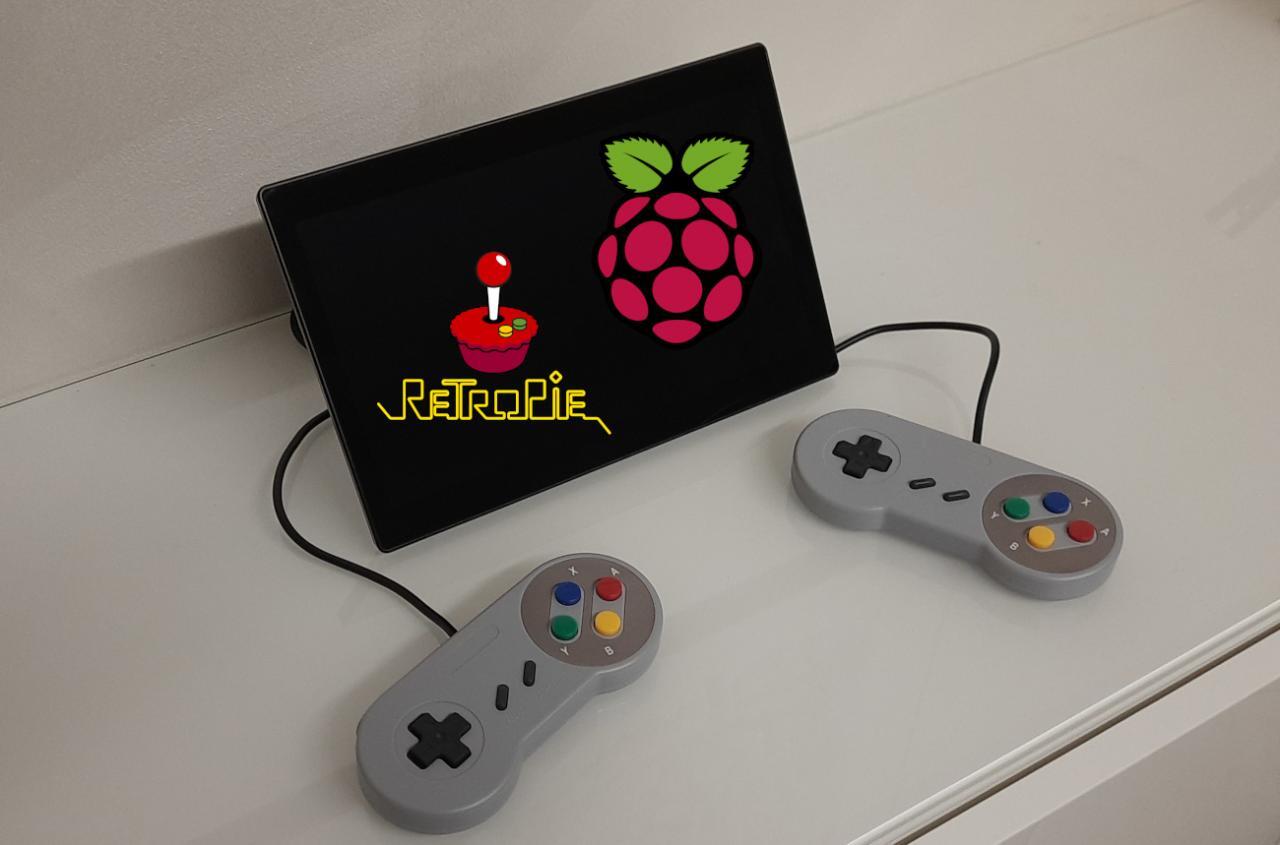
Setelah sistem RetroPie berhasil diatur, langkah penting berikutnya adalah menambahkan koleksi game ke dalamnya. Pengelolaan file ROM yang rapi dan aman menjadi kunci agar proses ini berjalan lancar dan memudahkan pencarian serta eksekusi game di masa mendatang. Mengelola koleksi game secara terorganisasi tidak hanya menghemat waktu, tetapi juga menjaga kebersihan sistem agar tetap stabil dan efisien.
Pada bagian ini, kita akan membahas cara menyalin file ROM ke dalam sistem RetroPie secara aman dan terorganisasi, mengelola folder serta penamaan file yang efektif, serta melakukan validasi terhadap file-file ROM agar kompatibel dengan emulator yang digunakan.
Penyalinan File ROM ke Sistem RetroPie
Proses menyalin file ROM ke RetroPie dapat dilakukan dengan beberapa metode yang mudah dan aman. Pastikan file ROM disimpan di komputer atau perangkat penyimpanan eksternal terlebih dahulu, lalu transfer ke Raspberry Pi melalui jaringan atau perangkat penyimpanan USB. Berikut langkah-langkahnya:
- Gunakan koneksi SSH atau Samba Share untuk mengakses folder ROM di Raspberry Pi dari komputer Anda. Pastikan Raspberry Pi dan komputer berada dalam jaringan yang sama.
- Jika memilih transfer melalui jaringan, buka file manager dan akses alamat IP Raspberry Pi, kemudian salin file ROM ke folder yang sesuai, biasanya di direktori /home/pi/RetroPie/roms/.
- Alternatif lainnya adalah menyalin file ROM ke USB drive yang telah diformat dan diatur agar dapat diakses oleh Raspberry Pi. Sambungkan USB ke Pi dan salin file ke folder ROM.
- Usahakan untuk selalu melakukan transfer file dalam mode aman dan hindari memindahkan file secara langsung dari sumber yang tidak terpercaya agar menjaga integritas data.
Setelah file ROM berhasil disalin, pastikan untuk melakukan eject atau eject secara aman jika menggunakan USB, lalu restart RetroPie atau refresh daftar game agar file muncul di menu emulator masing-masing.
Pengelolaan Folder dan Penamaan File ROM
Pengelolaan folder dan penamaan file ROM sangat penting untuk memudahkan pencarian dan pengelompokan game sesuai kategori atau platform. Berikut adalah beberapa praktik terbaik yang bisa diikuti:
- Buat folder terpisah untuk setiap platform/emulator, seperti nes, snes, megadrive, dan lain-lain. Pastikan penamaan folder sesuai dengan nama emulator yang digunakan.
- Berikan nama file ROM yang konsisten dan informatif, misalnya mencantumkan judul game dan versi jika diperlukan. Contohnya: Super_Mario_Bros.nes atau Street_Fighter_II.snes.
- Hindari penggunaan karakter khusus atau spasi berlebihan dalam nama file, gunakan garis bawah (_) atau tanda hubung (-) sebagai pemisah agar kompatibel dengan berbagai emulator.
- Susun koleksi game secara teratur dan lakukan pencatatan daftar game yang sudah diunduh dan disimpan dalam file terpisah untuk memudahkan pengelolaan koleksi.
Dengan pengaturan folder dan penamaan yang rapi, proses pencarian dan pemeliharaan koleksi game menjadi jauh lebih efisien dan menyenangkan.
Format File ROM yang Kompatibel dan Langkah Validasi File
Memastikan file ROM kompatibel dan valid sangat penting agar game dapat berjalan lancar di emulator RetroPie. Berikut tabel format file ROM yang umum didukung dan langkah untuk memvalidasi file:
| Platform | Format File ROM yang Kompatibel |
|---|---|
| NES | .nes, .zip |
| Sega Genesis/Mega Drive | .bin, .smd, .gen, .zip |
| SNES | .smc, .sfc, .zip |
| Game Boy / Color | .gb, .gbc, .zip |
| PlayStation | .bin, .iso, .img, .cue |
Langkah validasi file meliputi:
- Periksa ekstensi file sesuai dengan daftar format yang kompatibel.
- Pastikan file ROM tidak corrupt dengan membandingkan checksum MD5 atau SHA256 jika tersedia, untuk memastikan integritas file.
- Gunakan perangkat lunak emulator atau tools khusus untuk membuka dan menjalankan ROM sebagai pengecekan awal sebelum menyalin ke folder koleksi utama.
- Hindari file ROM yang berstatus ‘bad dump’ atau yang tidak lengkap, karena dapat menyebabkan kegagalan saat pemuatan game.
Praktik terbaik dalam mengelola koleksi game adalah rutin melakukan pengecekan file dan menjaga agar koleksi tetap bersih dari file duplikat atau tidak valid, sehingga pengalaman bermain tetap optimal dan sistem tetap stabil.
Tampilan Antarmuka dan Personalisasi Konsol RetroPi
Menyesuaikan tampilan antarmuka pada RetroPie sangat penting agar pengalaman bermain menjadi lebih menyenangkan dan sesuai selera. Dengan melakukan personalisasi, pengguna dapat menciptakan tampilan yang lebih menarik dan nyaman, sehingga merasa betah saat menjelajahi berbagai game favorit di konsol retro ini.
RetroPie memungkinkan pengguna untuk mengubah tema, ikon, serta mengatur tampilan utama menu secara mudah. Selain itu, melalui pengeditan konfigurasi, pengalaman pengguna dapat disesuaikan secara mendalam agar sesuai dengan keinginan, baik dari segi estetika maupun fungsionalitas. Berikut ini panduan lengkap untuk melakukan personalisasi tampilan di RetroPie.
Mengubah Tema, Ikon, dan Tampilan Utama Menu RetroPie
Untuk mempercantik tampilan RetroPie, kamu bisa mengganti tema dan ikon sesuai preferensi. Caranya cukup mudah dan tidak memerlukan keahlian coding tingkat tinggi. Berikut langkah-langkah dasarnya:
- Masuk ke menu utama RetroPie dan pilih menu “RetroPie Setup”.
- Pilih opsi “Appearance” atau “Tampilan” dari menu pengaturan.
- Di sana, kamu akan menemukan berbagai pilihan tema yang sudah tersedia. Pilih salah satu tema yang kamu sukai, lalu konfirmasi untuk menerapkannya.
- Untuk ikon, kamu dapat mengunduh file gambar ikon yang diinginkan dari internet atau membuat sendiri, lalu menggantinya di folder ikon yang terletak di direktori konfigurasi RetroPie.
- Setelah mengganti tema dan ikon, restart RetroPie agar perubahan dapat diterapkan secara penuh.
Selain mengganti tema dan ikon, kamu juga bisa mengubah tampilan utama menu dengan mengedit file konfigurasi yang terletak di direktori “/home/pi/.emulationstation/”. Di sana, kamu bisa menyesuaikan tata letak, urutan game, dan tampilan cover game sesuai keinginan.
Panduan Mengedit Konfigurasi untuk Penyesuaian Tampilan dan Pengalaman Pengguna
Selain menggunakan fitur bawaan, kamu juga dapat melakukan penyesuaian lebih mendalam melalui pengeditan file konfigurasi. Hal ini memungkinkan pengaturan tampilan yang lebih personal dan sesuai kebutuhan.
Langkah-langkah umumnya meliputi:
- Backup file konfigurasi terlebih dahulu agar bisa mengembalikan ke pengaturan awal jika diperlukan.
- Gunakan editor teks seperti nano atau vim untuk mengedit file di direktori “/opt/retropie/configs/all/”.
- Sesuaikan parameter tampilan seperti warna, font, dan ukuran font yang digunakan di interface EmulationStation.
- Misalnya, untuk mengubah tema, kamu dapat mengedit file “es_settings.cfg” dan menambahkan pengaturan tema baru sesuai dokumentasi EmulationStation.
- Setelah selesai, simpan perubahan dan restart RetroPie untuk melihat hasilnya.
Pengaturan ini memberi kebebasan penuh dalam menciptakan pengalaman visual yang unik dan nyaman saat bermain game retro.
Daftar Pilihan Tema dan Plugin yang Meningkatkan Estetika dan Fungsi
Agar tampilan RetroPie semakin menarik dan fungsional, banyak tersedia tema dan plugin yang dapat diunduh secara gratis maupun berbayar. Berikut adalah beberapa pilihan populer:
| Nama Tema / Plugin | Deskripsi | Kelebihan |
|---|---|---|
| Es-theme-DR<\/td> | Tema yang modern dan minimalis dengan tampilan bersih, cocok untuk pengguna yang menyukai desain simpel dan elegan. | Ringan, responsif, mempercepat loading tampilan. |
| RetroArch Shaders | Plugin shader yang memberikan efek visual keren seperti scanlines, CRT, dan efek film untuk pengalaman gaming yang lebih autentik. | Memberikan nuansa klasik dan suasana arcade yang otentik. |
| Game Cover Art | Plugin yang otomatis mengunduh dan menampilkan cover art game dari database online, mempercantik tampilan menu game. | Meningkatkan estetika, memudahkan mengenali game. |
| PiBakery | Alat konfigurasi visual yang memudahkan pembuatan menu dan tampilan kustom tanpa harus mengedit file secara langsung. | User-friendly, cocok untuk pemula. |
Personalisi tampilan bukan hanya soal estetika, tetapi juga meningkatkan kenyamanan dan pengalaman bermain yang menyenangkan.
Troubleshooting Umum dan Tips Pemeliharaan
Dalam proses menggunakan konsol game RetroPie dengan Raspberry Pi, terkadang muncul kendala yang menghambat pengalaman bermain. Memahami masalah yang sering terjadi dan mengetahui solusi praktisnya sangat membantu agar sistem tetap berjalan lancar dan perangkat awet digunakan dalam jangka panjang. Berikut ini rangkuman masalah umum beserta langkah-langkah penanganannya serta tips perawatan perangkat yang perlu diketahui.
Daftar Masalah Umum dan Solusi Praktis
Berikut adalah beberapa masalah yang sering ditemui saat menggunakan RetroPie dan solusi yang bisa langsung diterapkan:
| Masalah Umum | Deskripsi | Solusi Efektif |
|---|---|---|
| Koneksi controller tidak terdeteksi | Controller baru tidak dikenali saat pertama kali disambungkan atau setelah restart. |
|
| Loading ROM lambat atau gagal | File ROM tidak muncul di daftar emulator atau proses loading sangat lambat. |
|
| Suara tidak keluar saat bermain game | Sistem berjalan tanpa suara, padahal pengaturan audio sudah diatur sesuai. |
|
| RetroPie sering crash atau restart sendiri | Perangkat mengalami hang atau reboot otomatis saat digunakan dalam waktu tertentu. |
|
Tips Pemeliharaan dan Perawatan Perangkat
Perawatan rutin sangat penting untuk menjaga performa dan umur perangkat Raspberry Pi dan konsol RetroPie. Bersihkan perangkat dari debu secara berkala, terutama pada ventilasi dan port koneksi. Pastikan juga SD card dan kabel-kabel tersambung dengan baik agar tidak menyebabkan gangguan. Selalu gunakan sumber daya listrik yang stabil dan berkualitas untuk menghindari kerusakan akibat lonjakan arus listrik. Lakukan update perangkat lunak secara berkala untuk mendapatkan fitur terbaru dan perbaikan bug. Dengan melakukan perawatan ini, sistem Anda akan tetap optimal dan dapat menikmati game retro favorit tanpa hambatan.
Simpulan Akhir
Menciptakan konsol game retro dengan Raspberry Pi bukan hanya soal mengembalikan kenangan, tetapi juga menyentuh inovasi teknologi yang menyenangkan dan edukatif. Dengan mengikuti panduan ini, pengalaman bermain game klasik menjadi lebih personal dan memuaskan.