Memulai otomatisasi di Raspberry Pi bisa jadi langkah penting untuk berbagai proyek, mulai dari server kecil hingga perangkat IoT. Menjalankan script Python secara otomatis saat startup membuat proses berjalan praktis tanpa perlu intervensi manual setiap saat.
Pada panduan ini, akan dibahas cara menyiapkan Raspberry Pi agar dapat menjalankan script Python dengan lancar saat perangkat menyala, menggunakan berbagai metode otomatisasi seperti systemd dan cron. Langkah-langkahnya lengkap dan mudah diikuti, cocok untuk semua level pengguna.
Persiapan Sistem dan Perangkat Keras
Sebelum menjalankan script Python secara otomatis saat Raspberry Pi menyala, ada beberapa langkah penting yang perlu disiapkan. Persiapan ini meliputi memastikan sistem operasi dan perangkat keras dalam kondisi optimal, serta menyiapkan script agar dapat dieksekusi dengan lancar. Langkah-langkah ini akan membantu memastikan otomatisasi berjalan tanpa hambatan dan script dapat berfungsi sesuai yang diharapkan setiap kali Raspberry Pi menyala.
Di bagian ini, kita akan membahas proses konfigurasi awal Raspberry Pi, termasuk melakukan update sistem, instalasi Python jika belum ada, serta menyiapkan script agar siap dijalankan otomatis. Selain itu, juga akan diberikan tabel perbandingan metode otomatisasi yang umum digunakan di Raspberry Pi beserta kelebihan dan kekurangannya masing-masing untuk memudahkan pemilihan metode yang sesuai dengan kebutuhan.
Langkah-langkah Menyiapkan Raspberry Pi untuk Otomatisasi
Langkah pertama adalah memastikan Raspberry Pi dalam kondisi terbaru dan semua paket penting terinstal. Pembaruan sistem secara rutin sangat penting agar perangkat keras dan perangkat lunak tetap optimal serta aman dari kerentanannya.
- Update Sistem Operasi
- Instalasi Python
- Verifikasi Instalasi Python
- Persiapan Script Python
- Memverifikasi Script
Perintah untuk memperbarui seluruh paket sistem pada Raspberry Pi:
sudo apt update && sudo apt upgrade -y
Biasanya, Raspberry Pi OS sudah dilengkapi dengan Python secara default. Namun, pastikan versi Python yang diperlukan sudah terpasang, dan lakukan instalasi jika belum ada atau ingin meng-upgrade versi Python tertentu.
sudo apt install python3 -y
Pastikan Python sudah terpasang dengan menjalankan perintah berikut:
python3 --version
Jika muncul versi Python yang sesuai, berarti instalasi berhasil dan siap digunakan.
Pastikan script Python sudah dibuat dan disimpan di lokasi yang mudah diakses, misalnya di folder /home/pi/scripts/. Periksa script tersebut agar tidak ada error dan dapat dijalankan secara otomatis nanti.
Uji script secara manual terlebih dahulu untuk memastikan berjalan dengan baik:
python3 /home/pi/scripts/nama_script.py
Jika script berjalan tanpa error, tahap berikutnya adalah mengaturnya agar otomatis berjalan saat startup.
Perbandingan Metode Otomatisasi di Raspberry Pi
Raspberry Pi menyediakan beberapa metode populer untuk menjalankan script secara otomatis saat startup. Memilih metode yang tepat bergantung pada kebutuhan, kompleksitas, dan tingkat kontrol yang diinginkan.
| Metode Otomatisasi | Deskripsi | Kelebihan | Kekurangan |
|---|---|---|---|
| rc.local | Script dijalankan saat sistem boot melalui file /etc/rc.local. | Sederhana dan mudah diimplementasikan, cocok untuk script ringan. | Kurang fleksibel, tidak cocok untuk layanan yang kompleks atau pengelolaan proses modern. |
| systemd | Manajemen layanan modern di Linux, termasuk Raspberry Pi, untuk menjalankan script sebagai service. | Lebih stabil, mampu mengontrol otomatisasi seperti restart otomatis, logging, dan dependencies. | Memerlukan konfigurasi lebih detail dan pemahaman tentang unit file systemd. |
| cron | Penjadwalan tugas yang dapat menjalankan script pada waktu tertentu, termasuk saat startup. | Fleksibel dan banyak digunakan, cocok untuk tugas berulang dan otomatisasi sederhana. | Kurang cocok untuk proses yang memerlukan kontrol penuh selama boot, karena tergantung waktu dan kondisi cron. |
Panduan Awal Konfigurasi Raspberry Pi
Langkah awal yang penting adalah melakukan setup dasar agar Raspberry Pi siap untuk otomatisasi dan penggunaan sehari-hari. Berikut adalah panduan lengkap yang bisa diikuti:
- Update Sistem Secara Berkala
- Instalasi Python dan Paket Pendukung
- Pengaturan Script agar Mudah Diakses
- Verifikasi Script Berjalan
Langkah ini penting agar semua paket terbaru dan sistem berjalan lancar. Perintahnya:
sudo apt update && sudo apt upgrade -y
Biasanya, Python sudah terpasang, tetapi pastikan versi terbaru atau sesuai kebutuhan masing-masing proyek. Selain itu, install juga paket pendukung lain jika diperlukan seperti pip:
sudo apt install python3-pip -y
Simpan script di folder tertentu, misalnya /home/pi/scripts/. Pastikan script memiliki izin eksekusi:
chmod +x /home/pi/scripts/nama_script.py
Jalankan script secara manual untuk memastikan tidak ada error:
python3 /home/pi/scripts/nama_script.py
Jika berhasil, script siap untuk diintegrasikan ke otomatisasi startup.
Memastikan Script Python Siap Dijalanan Otomatis
Langkah terakhir adalah memeriksa dan memastikan script dapat dijalankan otomatis tanpa masalah saat Raspberry Pi menyala. Caranya:
- Uji otomatisasi dengan melakukan reboot Raspberry Pi:
sudo reboot
sudo systemctl status nama_service.service
Dengan mengikuti langkah-langkah ini, Raspberry Pi Anda akan siap menjalankan script Python secara otomatis saat startup secara stabil dan efisien.
Menulis Script Python yang Siap Otomatis
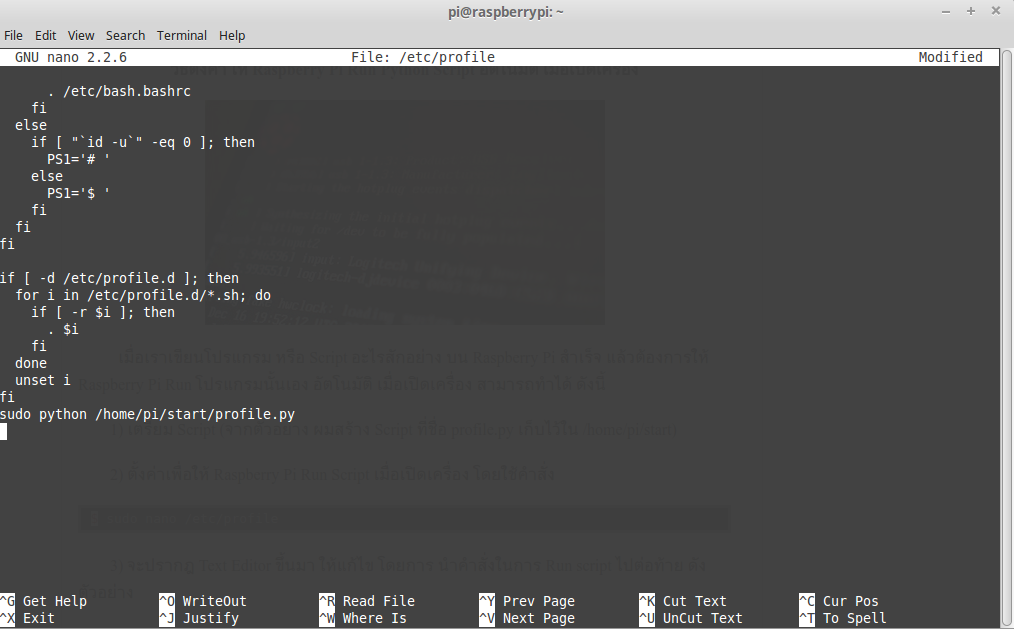
Ketika Anda ingin Raspberry Pi menjalankan script Python secara otomatis saat startup, penting untuk menulis script yang tidak hanya sederhana tetapi juga tahan terhadap error dan mampu melakukan otomatis restart jika terjadi kegagalan. Di bagian ini, kita akan membahas langkah-langkah membuat script Python yang siap menjadi bagian dari proses startup, lengkap dengan fitur logging dan penanganan error yang efektif.
Contoh Script Python Sederhana yang Akan Dijalan saat Startup
Pertama-tama, buatlah script Python yang melakukan tugas dasar, misalnya menampilkan pesan ke terminal atau mengakses sensor tertentu. Berikut contoh sederhana script yang akan kita gunakan:
import time

def main():
    print("Script berjalan...")
    # Tambahkan kode utama di sini, misalnya membaca sensor atau menjalankan fungsi tertentu
    while True:
        print("Sensor sedang dipantau...")
        time.sleep(10)  # delay selama 10 detik

if __name__ == "__main__":
    main()
Script ini akan terus berjalan dan menampilkan pesan setiap 10 detik. Namun, agar bisa digunakan saat startup dan mampu menangani error, kita perlu menambah fitur logging dan error handling yang lebih robust.
Menambahkan Logging untuk Melacak Eksekusi Script
Logging sangat penting agar kita bisa mengetahui apa yang terjadi saat script berjalan, terutama jika terjadi error. Gunakan modul logging bawaan Python untuk mencatat semua aktivitas dan error yang muncul:
import logging
import time

# Konfigurasi logging
logging.basicConfig(
    filename='script_log.log',
    level=logging.INFO,
    format='%(asctime)s - %(levelname)s - %(message)s'
)

def main():
    logging.info("Script starting...")
    try:
        while True:
            # Misalnya, cek sensor atau lakukan tugas lainnya
            logging.info("Sensor sedang dipantau...")
            time.sleep(10)
    except Exception as e:
        logging.error(f"Terjadi error: e")
        raise

if __name__ == "__main__":
    main()
Dengan konfigurasi ini, semua aktivitas dan error akan dicatat di file script_log.log. Ini memudahkan kita memantau proses dan melakukan troubleshoot jika diperlukan.
Membuat Script Python yang Tahan Error dan Otomatis Restart
Untuk memastikan script tetap berjalan meskipun terjadi error tak terduga, gunakan teknik penanganan error dan otomatis restart. Salah satu cara praktis adalah menulis script pembungkus (wrapper) yang akan memonitor dan menjalankan script utama berulang kali jika gagal:
import subprocess
import time

while True:
    try:
        # Jalankan script Python utama
        process = subprocess.Popen(['python3', 'nama_script.py'])
        process.wait()
        # Jika script berhenti, log dan restart
        print("Script berhenti, akan direstart dalam 5 detik")
        time.sleep(5)
    except Exception as e:
        print(f"Error saat menjalankan script: e")
        time.sleep(5)
Selain itu, pastikan script utama menangani error internal dengan baik, sehingga tidak keluar secara tak terduga. Jika ingin otomatis restart tanpa perlu script wrapper, bisa menggunakan fitur systemd di Linux yang akan mengawasi dan me-restart script secara otomatis jika gagal.
Daftar Dependensi dan Library yang Perlu Diinstall
Untuk menjalankan script Python di atas, pastikan semua dependensi telah terinstall di Raspberry Pi. Berikut daftar library yang mungkin diperlukan:
| Nama Library | Keterangan |
|---|---|
| python3 | Interpreter Python versi 3.x |
| logging | Modul bawaan untuk logging aktivitas |
| subprocess | Modul bawaan untuk menjalankan proses eksternal |
| time | Modul bawaan untuk pengelolaan waktu dan delay |
| psutil (opsional) | Library tambahan untuk monitor proses dan resource |
Untuk menginstall library eksternal seperti psutil, gunakan perintah:
pip3 install psutil
Pastikan juga script Python memiliki hak akses eksekusi dan ditempatkan di lokasi yang sesuai agar bisa dijalankan otomatis saat startup.
Mengkonfigurasi Otomatisasi dengan systemd
Setelah script Python siap dan jalur eksekusinya sudah diatur, langkah berikutnya adalah mengatur otomatisasi agar script dapat berjalan secara otomatis saat Raspberry Pi dinyalakan. Salah satu metode paling populer dan andal untuk mencapai ini di Linux, termasuk Raspberry Pi, adalah menggunakan systemd. Dengan systemd, kita bisa mengelola service script secara lebih terstruktur, termasuk pengaturan restart otomatis dan pengecekan status secara mudah.
Pembuatan service dengan systemd memungkinkan script Python kita menjadi layanan yang berjalan di latar belakang dan otomatis aktif saat perangkat menyala. Selain itu, pengguna juga bisa mengatur agar service ini restart otomatis jika terjadi gangguan atau crash, serta melakukan pemantauan secara rutin melalui perintah standar systemd.
Membuat File Service systemd untuk Script Python
Pembuatan file service systemd cukup sederhana dan mengikuti format tertentu agar dapat dikenali dan dikelola oleh systemd. File ini biasanya disimpan di direktori /etc/systemd/system/ dan harus memiliki ekstensi .service. Dalam file ini, kita menentukan parameter seperti nama service, jalur script, dan pengaturan otomatisasi lainnya.
Langkah-langkah Penulisan, Aktivasi, dan Pengujian Service systemd
| Langkah | Deskripsi |
|---|---|
| 1. Membuat File Service | Gunakan editor teks seperti nano untuk membuat file service baru di /etc/systemd/system/nama_service.service. Tuliskan konfigurasi service sesuai kebutuhan. |
| 2. Reload systemd | Setelah file selesai dibuat, jalankan perintah sudo systemctl daemon-reload untuk memberitahu systemd bahwa ada file service baru yang harus dikenali. |
| 3. Mengaktifkan Service | Aktifkan service agar berjalan otomatis saat booting dengan perintah sudo systemctl enable nama_service. |
| 4. Memulai Service | Jalankan service secara langsung tanpa menunggu reboot menggunakan sudo systemctl start nama_service. |
| 5. Pengujian dan Pengecekan Status | Periksa apakah service berjalan lancar dan aktif dengan perintah sudo systemctl status nama_service. Jika ingin menghentikan service, gunakan sudo systemctl stop nama_service. |
Contoh Isi File Service lengkap dengan Parameter yang Diperlukan
[sudo nano /etc/systemd/system/my_python_script.service]
[Unit]
Description=Service Otomatisasi Script Python
After=network.target

[Service]
Type=simple
ExecStart=/usr/bin/python3 /path/ke/script/namascript.py
Restart=always
User=pi
WorkingDirectory=/path/ke/script
StandardOutput=journal
StandardError=journal

[Install]
WantedBy=multi-user.target
Dalam contoh di atas, pastikan untuk mengganti /path/ke/script/namascript.py dengan lokasi script Python Anda dan pi dengan user yang sesuai jika berbeda. Parameter Restart=always memastikan script otomatis restart jika terjadi crash atau berhenti secara tidak normal.
Prosedur Restart Otomatis dan Pengecekan Status Service
Setelah service dibuat dan diaktifkan, systemd akan otomatis menjalankan script saat boot dan melakukan restart otomatis sesuai pengaturan. Untuk memastikan semuanya berjalan dengan baik, lakukan pengecekan status service secara berkala.
- Untuk melihat status layanan:
- Untuk memulai service secara manual:
- Untuk menghentikan service:
- Jika ingin mengaktifkan restart otomatis saat terjadi crash atau berhenti, pastikan parameter
Restart=alwaysaktif dalam file service dan jalankan:
sudo systemctl status nama_service
sudo systemctl start nama_service
sudo systemctl stop nama_service
sudo systemctl restart nama_service
Dengan pengaturan ini, script Python Anda akan berjalan otomatis, terkelola dengan baik, dan mampu melakukan recovery otomatis jika terjadi gangguan, sehingga proses otomatisasi di Raspberry Pi menjadi lebih handal dan praktis.
Menggunakan Cron untuk Menjalankan Script Otomatis
Selain menggunakan systemd, cron adalah salah satu metode yang sederhana dan efektif untuk menjadwalkan eksekusi script Python otomatis di Raspberry Pi. Dengan cron, kamu bisa mengatur berbagai waktu dan frekuensi agar script berjalan tanpa perlu intervensi manual setiap saat. Metode ini sangat berguna untuk tugas-tugas rutin seperti pengambilan data, backup, atau monitoring sistem yang membutuhkan eksekusi periodik maupun saat startup.
Pada bagian ini, kita akan membahas cara menambahkan tugas cron dengan parameter @reboot agar script Python berjalan otomatis saat Raspberry Pi menyala. Selain itu, kita juga akan lihat bagaimana mengecek job cron yang sudah dibuat dan aktif, serta membagikan tips agar script tidak tumpang tindih saat dijalankan bersamaan, termasuk penjadwalan periodik selain saat startup.
Menambahkan Tugas Cron dengan @reboot
Cron menyediakan fitur khusus bernama @reboot yang memungkinkan eksekusi script otomatis setiap kali Raspberry Pi menyala atau reboot. Berikut adalah langkah-langkahnya:
- Login ke Raspberry Pi melalui terminal atau SSH.
- Jalankan perintah
crontab -euntuk mengedit daftar tugas cron pengguna saat ini. - Di dalam editor, tambahkan baris berikut untuk menjalankan script Python saat startup:
- Simpan dan keluar dari editor. Biasanya, dengan menekan CTRL + X, lalu Y dan Enter.
@reboot /usr/bin/python3 /path/ke/script.py &
Pastikan path ke interpreter Python dan script sesuai dengan sistemmu. Tanda & di akhir baris berguna agar proses berjalan di background, sehingga tidak mengganggu proses cron lainnya.
Contoh lengkap:
@reboot /usr/bin/python3 /home/pi/scripts/monitor.py &
Memeriksa Job Cron yang Sudah Dibuat dan Aktif
Setelah menambahkan tugas cron, penting untuk memastikan bahwa pekerjaan tersebut sudah tersimpan dan aktif berjalan sebagaimana mestinya. Berikut langkah-langkahnya:
- Gunakan perintah
crontab -luntuk menampilkan daftar tugas cron yang sedang aktif untuk pengguna saat ini. Jika penambahan berhasil, kamu akan melihat baris @reboot yang sudah kamu masukkan. - Untuk memastikan script berjalan saat startup, kamu bisa melakukan reboot Raspberry Pi dengan perintah
sudo rebootdan kemudian cek prosesnya dengan perintahps aux | grep nama_script.py. - Alternatif lain, gunakan perintah
journalctl -u cronuntuk melihat log aktivitas cron dan memastikan tidak ada error saat eksekusi script.
Dengan langkah ini, kamu bisa yakin bahwa tugas cron telah tersusun dengan benar dan akan berjalan sesuai jadwal.
Menjadwalkan Script Periodik Selain Saat Startup
Selain menjalankan script saat startup, cron juga memudahkan penjadwalan periodic yang fleksibel. Kamu bisa menentukan waktu tertentu agar script berjalan berulang dengan pengaturan cron syntax yang tepat. Hal ini cocok untuk tugas-tugas rutin yang perlu dilakukan berulang, seperti pengambilan data setiap jam, backup harian, atau pengecekan status sistem.
Contoh penjadwalan periodik:
| Waktu | Contoh Penjadwalan Cron |
|---|---|
| Setiap jam, menit ke-0 | 0
|
| Setiap hari pukul 2 pagi | 0 2
|
| Setiap 15 menit | */15
|
| Setiap Senin pukul 9 pagi | 0 9
|
Dengan penjadwalan ini, script Python bisa dijalankan secara otomatis sesuai interval yang diinginkan, tanpa harus bergantung pada saat startup saja.
Tips Mengelola Script Agar Tidak Tumpang Tindih saat Dijalan Bersamaan
Salah satu tantangan dalam penjadwalan skrip otomatis adalah menghindari tumpang tindih eksekusi jika script tetap berjalan saat waktu penjadwalan berikutnya tiba. Untuk mengatasi ini, berikut beberapa tips yang bisa diterapkan:
- Gunakan lock file: Sebelum menjalankan script, cek apakah lock file sudah ada. Jika ada, script tidak akan berjalan lagi sampai lock file dihapus setelah selesai. Jika belum ada, buat lock file dan hapus setelah script selesai.
- Implementasi lock dengan
flock: Jika menggunakan script bash atau langsung dari cron, bisa pakai perintahflockuntuk mengelola proses agar tidak tumpang tindih. - Gunakan library Python seperti
filelockyang memungkinkan penguncian otomatis saat script berjalan.
Contoh penggunaan lock file di Python:
import os
import sys
import timelockfile = “/tmp/script.lock”
if os.path.exists(lockfile):
print(“Script sudah berjalan, keluar…”)
sys.exit()
else:
with open(lockfile, “w”) as f: f.write(“locked”)
try:
# Tempat eksekusi script utama
time.sleep(60) # contoh proses yang berjalan selama 60 detik
finally:
os.remove(lockfile)
Dengan begitu, script akan berjalan satu per satu, dan mencegah terjadinya konflik saat proses berjalan bersamaan.
Validasi dan Troubleshooting Otomatisasi Startup
Ketika script Python sudah diatur untuk berjalan otomatis saat startup Raspberry Pi, penting untuk melakukan pengecekan dan troubleshooting secara rutin agar proses berjalan lancar tanpa kendala. Memastikan script berjalan sesuai harapan bisa menghindari masalah yang tak terduga dan memastikan otomatisasi berjalan dengan optimal setiap kali perangkat dinyalakan.
Pada bagian ini, kita akan membahas bagaimana melakukan pengecekan logs dan output script saat startup, mengidentifikasi error yang umum terjadi, serta langkah-langkah mengatasi kendala tersebut dengan efektif. Selain itu, kami juga menyediakan tabel troubleshooting lengkap yang membantu memudahkan diagnosa dan solusi cepat.
Memantau Logs dan Output Script saat Startup
Salah satu cara utama untuk memvalidasi script otomatis berjalan dengan baik adalah dengan memeriksa logs dan output dari script saat proses startup. Raspberry Pi biasanya menyimpan log sistem yang bisa digunakan untuk mendeteksi apakah script berjalan dengan semestinya.
Langkah-langkah yang bisa dilakukan:
- Gunakan perintah
journalctl
untuk melihat log sistem secara lengkap, termasuk output dari script yang dijalankan saat startup. Contohnya, jalankan
journalctl -u nama_service
jika script diatur sebagai service dengan systemd.
- Tambahkan perintah logging ke dalam script Python, seperti menulis ke file log menggunakan modul
loggingatau menuliskan output ke file teks secara otomatis. Dengan cara ini, kamu bisa memeriksa output terakhir yang dihasilkan saat startup. - Periksa file log secara berkala dan pastikan tidak ada pesan error yang muncul selama proses startup.
Identifikasi dan Atasi Error Umum Saat Otomatisasi
Seringkali, script tidak berjalan sesuai harapan karena adanya error atau kendala tertentu. Untuk memastikan otomatisasi berjalan dengan lancar, kamu perlu mengenali error yang umum terjadi dan tahu langkah cepat mengatasinya.
Beberapa error yang umum terjadi meliputi:
- Permission Denied: Error ini muncul jika script tidak memiliki izin eksekusi yang cukup. Solusinya adalah memberi hak akses eksekusi pada file script dengan perintah
chmod +x script.py
.
- Path Tidak Ditemukan: Jika script bergantung pada file atau direktori tertentu, pastikan path lengkap dan benar saat script dijalankan di startup.
- Lingkungan Python Tidak Ditemukan: Jika menggunakan virtual environment, pastikan environment aktif saat script dijalankan, atau gunakan path lengkap ke interpreter Python yang sesuai.
- Script Tidak Eksekusi Otomatis: Pastikan konfigurasi layanan atau cron job sudah benar, dan script ditulis dengan path absolut serta tidak bergantung pada variabel lingkungan yang tidak tersedia saat startup.
Langkah Mengubah Konfigurasi Jika Script Tidak Berjalan
Jika setelah pengecekan, script tetap tidak berjalan saat startup, kamu perlu melakukan penyesuaian konfigurasi. Berikut langkah-langkah yang bisa diambil:
- Periksa kembali file konfigurasi systemd atau cron, pastikan path script lengkap dan perintah dijalankan dengan benar.
- Tambah perintah debug atau logging di awal script untuk mengetahui bagian mana yang tidak dieksekusi.
- Jika menggunakan systemd, ubah konfigurasi sehingga service berjalan dengan environment yang benar, misalnya menambahkan
Environment=PATH=/usr/bin:/bin
di file service.
- Gunakan perintah
sudo systemctl restart nama_service
dan cek statusnya dengan
sudo systemctl status nama_service
untuk memastikan perubahan berhasil.
Tabel Troubleshooting Umum dan Solusinya
| Error Umum | Gejala | Solusi |
|---|---|---|
| Permission Denied | Scripting tidak berjalan saat startup | Pastikan file script memiliki hak akses eksekusi dengan perintah chmod +x path/script.py |
| File atau Directory Tidak Ditemukan | Script gagal mengakses file tertentu | Gunakan path absolut dan pastikan file tersebut ada dan dapat diakses |
| Lingkungan Python Tidak Tersedia | Import modul gagal saat script dijalankan | Pastikan virtual environment aktif atau gunakan interpreter lengkap di shebang, misalnya
|
| Script Tidak Eksekusi Otomatis | Script tidak berjalan saat reboot | Periksa konfigurasi systemd atau cron, pastikan script terdaftar dan path benar |
| Output Tidak Tercatat di Log | Tidak ada data saat melakukan pengecekan logs | Tambahkan logging di awal script dan pastikan output diarahkan ke file log yang benar |
Ulasan Penutup
Dengan mengikuti langkah-langkah ini, Raspberry Pi akan mampu menjalankan script Python secara otomatis dan stabil setiap kali dinyalakan. Pengaturan otomatisasi yang tepat memastikan proses berjalan mulus tanpa perlu pengawasan terus-menerus, membuka peluang untuk berbagai aplikasi otomatisasi yang efisien dan handal.